So registrieren Sie VideoHunter
Es gibt zwei Versionen von VideoHunter: eine registrierte Version und eine Testversion. Natürlich können Sie mit VideoHunter kostenlos Videos von jeder Site herunterladen. Es gibt jedoch einige Einschränkungen, z. B. eine begrenzte Anzahl von Download-Videos, komprimierte Videoqualität usw. Wenn Sie unbegrenzte Downloads, verlustfreie Videoqualität oder andere fantastische Funktionen erhalten möchten, müssen Sie das Tool kaufen und registrieren, um die Vollversion freizuschalten.
Wenn Sie die kostenlose Version ausprobiert haben und zufrieden sind, können Sie die folgenden zwei Möglichkeiten nutzen, um zu kaufen und sich zu registrieren. Videojäger.
Schritt 1: Starten Sie die Software und Sie sehen eine Willkommensseite. Klicken Sie auf der Anmeldeseite auf die Schaltfläche „Anmelden“, geben Sie dann eine E-Mail-Adresse ein und legen Sie Ihr Passwort fest. Klicken Sie zur Bestätigung auf „Anmelden“.
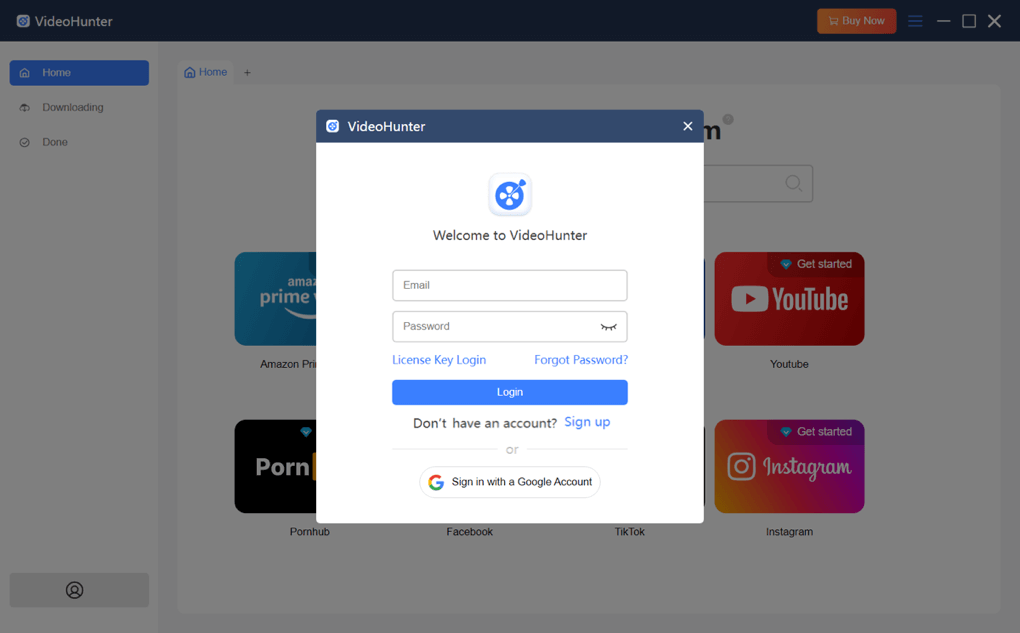
Schritt 2: Wenn Sie erfolgreich ein Konto erstellen, erfolgt die Anmeldung bei Ihrem bestehenden Konto automatisch.
Schritt 1: Gehen Sie direkt zum VideoHunter-Kontencenter-Seite und klicken Sie dann auf „Registrieren“.
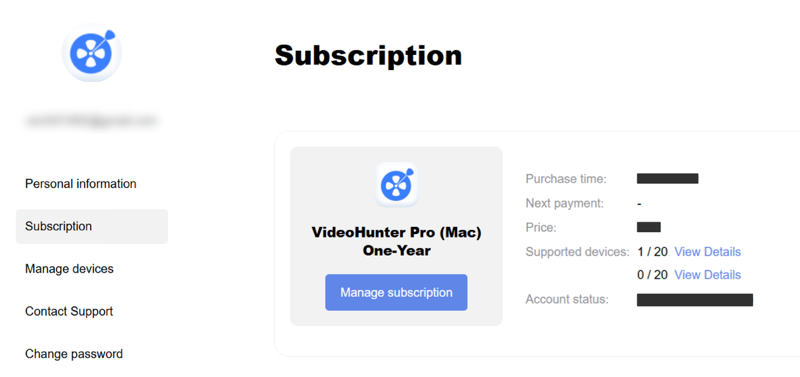
Schritt 2: Geben Sie die erforderlichen Informationen ein. Klicken Sie dann auf „Registrieren“, um fortzufahren. Wenn das Konto erfolgreich erstellt wurde, werden Sie auf eine Profilseite weitergeleitet.
Schritt 3: Ihr Abonnementstatus wird auf dieser Seite angezeigt. Wenn Sie VideoHunter bereits abonniert haben, sollte diese Seite alle Einzelheiten enthalten. Wenn nicht, sollte diese Seite leer sein.
So aktivieren Sie VideoHunter
Schritt 1. Erhalten Sie einen Lizenzschlüssel
- Starten Sie VideoHunter Video Downloader, melden Sie sich bei Ihrem Konto an und klicken Sie dann oben auf „Jetzt kaufen“.
- Anschließend gelangen Sie zur Online-Shop um mit dem Kauf fortzufahren.
- Sobald Sie die Zahlung abgeschlossen haben, wird der Lizenzschlüssel an Ihre E-Mail gesendet.
Schritt 2. Aktivieren Sie das Programm
- Gehen Sie zurück zu VideoHunter. Klicken Sie im Registrierungsfenster auf „Lizenzschlüssel-Login“.
- Geben Sie dann die E-Mail-Adresse ein, mit der Sie VideoHunter abonniert haben, und den Lizenzschlüssel.
- Klicken Sie auf „Anmelden“, um alle Funktionen des VideoHunter Video Downloader freizuschalten.
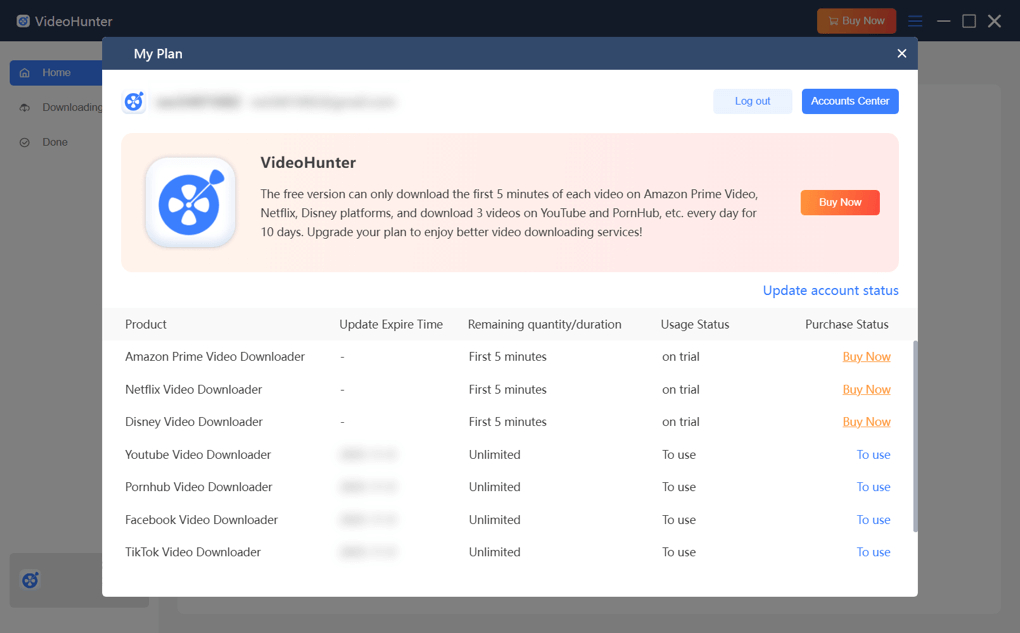
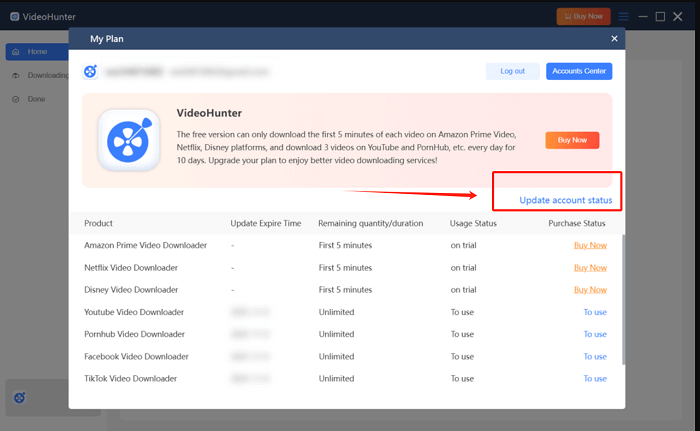
Wenn Sie sich mit einem VideoHunter-Konto angemeldet haben, kehren Sie nach der Zahlung zur Software zurück. Klicken Sie auf „Anmelden“ > „Passwort-Anmeldung“ und melden Sie sich bei Ihrem VideoHunter-Konto an. Klicken Sie dann auf „Kontostatus aktualisieren“, um Ihren Nutzungsstatus für VideoHunter zu aktivieren.
So laden Sie Netflix-Videos herunter
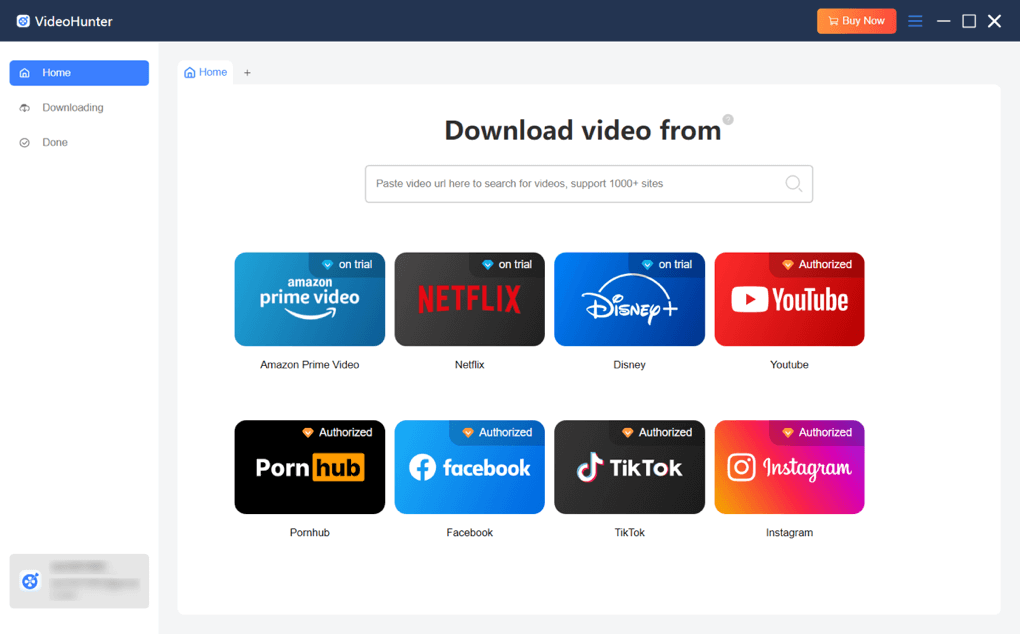
Schritt 1. Wählen Sie Netflix aus
Starten Sie den VideoHunter Video Downloader. Wählen Sie „Netflix“ aus der Plattformliste unten, um zu beginnen.
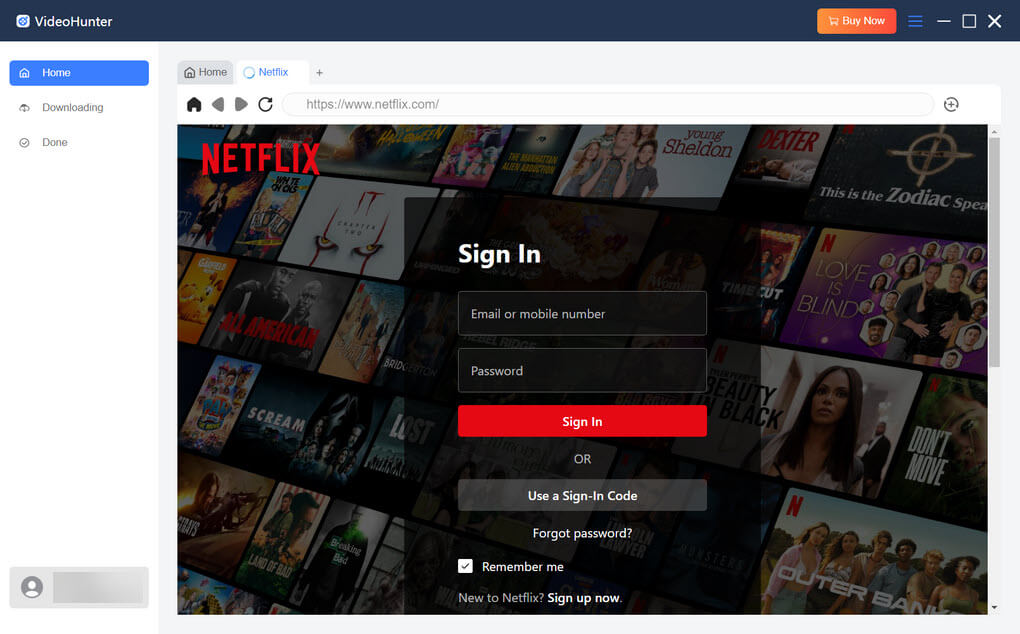
Schritt 2. Melden Sie sich bei Ihrem Netflix-Konto an
Wenn Sie den Netflix-Webplayer öffnen, geben Sie Ihre Netflix-Anmeldeinformationen ein und klicken Sie dann auf die Anmeldeschaltfläche. Dieser Schritt ist wichtig, damit VideoHunter zum Herunterladen auf Ihre Medienbibliothek zugreifen kann.
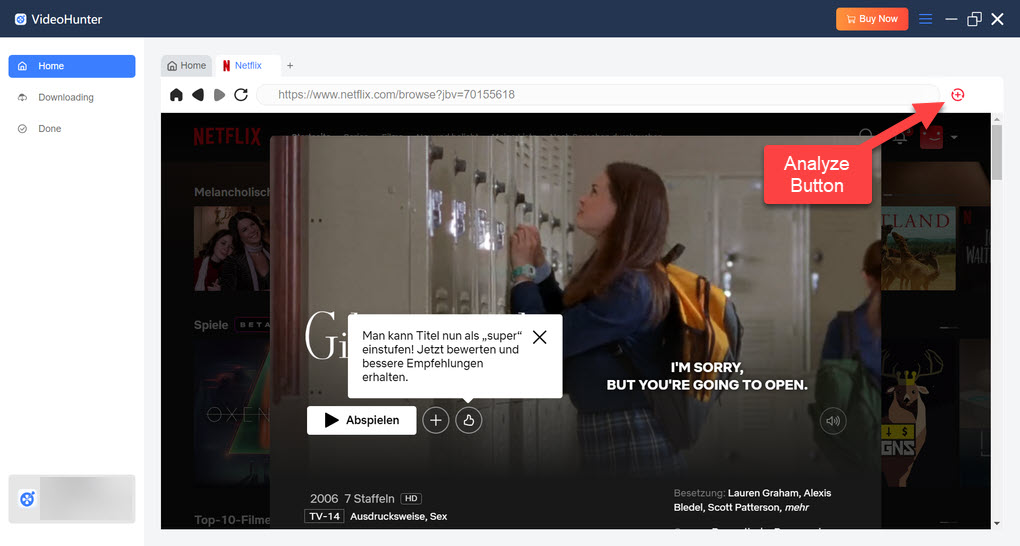
Schritt 3. Netflix-Filme zum Download hinzufügen
Auf der Website-Seite können Sie ganz einfach die Homepage durchsuchen, um die gewünschten Netflix-Filme oder Fernsehsendungen zu finden. Wenn Sie den gewünschten Inhalt gefunden haben, navigieren Sie zu seiner Detailseite. Klicken Sie einfach rechts auf die Schaltfläche „Hinzufügen“, um ihn zur Konvertierungsliste hinzuzufügen.
Schritt 4. Ausgabeformat für Downloads auswählen
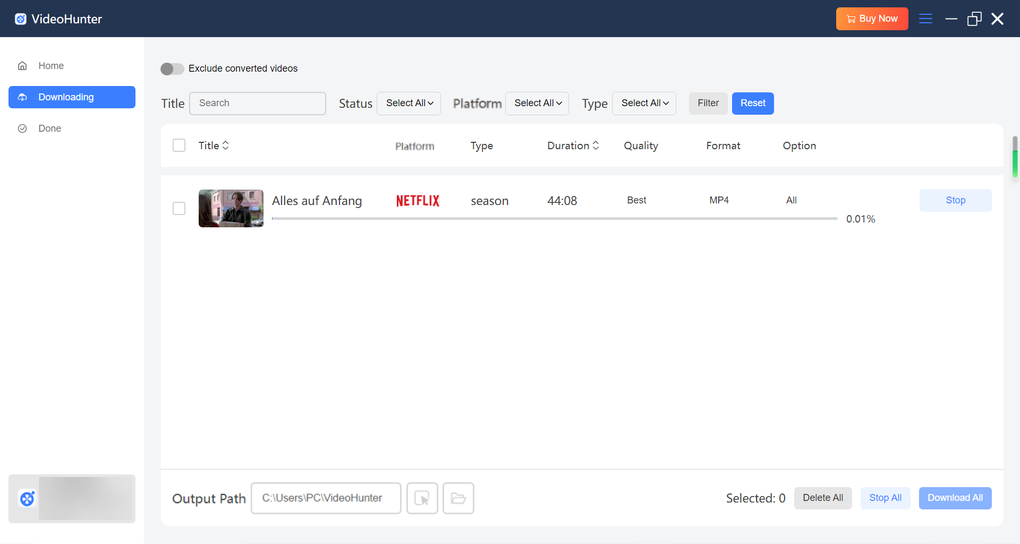
Im Reiter „Herunterladen“ werden Ihnen alle Netflix-Videos angezeigt, die Sie der Liste hinzugefügt haben. Bevor Sie mit dem Download beginnen, können Sie die Ausgabeeinstellungen anpassen. Um für alle Videos das gleiche Ausgabeformat festzulegen, klicken Sie auf „Alle Dateien konvertieren in“ und wählen Sie zwischen MP4, MKV oder MOV. Darüber hinaus können Sie für jeden einzelnen Titel die Videoqualität, das Ausgabeformat und die Download-Optionen anpassen.
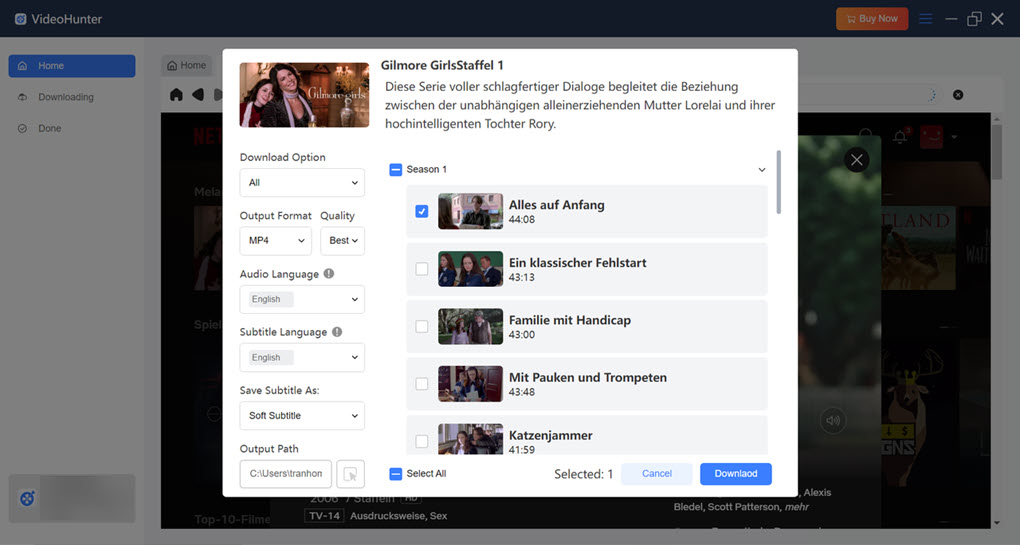
Schritt 5. Beginnen Sie mit dem Herunterladen von Netflix-Videos
Nachdem Sie alle Einstellungen vorgenommen haben, klicken Sie auf die Schaltfläche „Alle herunterladen“, um den Downloadvorgang zu starten. Wenn die Downloads abgeschlossen sind, navigieren Sie zur Registerkarte „Fertig“ und klicken Sie auf „Ausgabedatei anzeigen“, um Ihre heruntergeladenen Netflix-Videos zu finden.
So laden Sie Amazon Prime-Videos herunter
Schritt 1. Wählen Sie Amazon Prime
Starten Sie den VideoHunter Video Downloader. Wählen Sie „Amazon Prime Video“, um zu beginnen.
Schritt 2. Melden Sie sich bei Ihrem Amazon Prime-Konto an
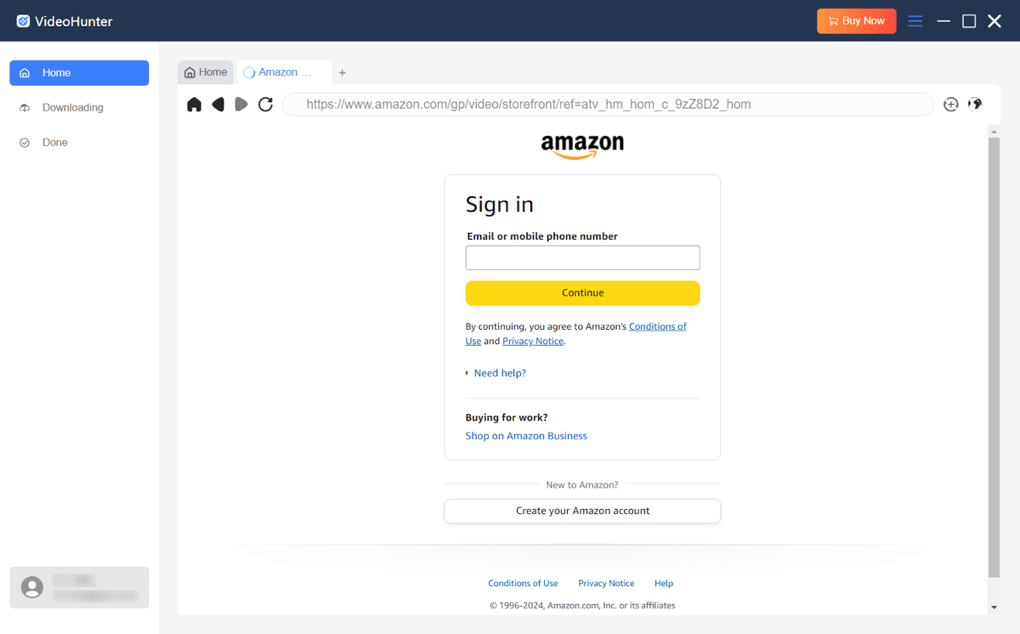
- Sobald Sie den Amazon Prime Web Player öffnen, wählen Sie Ihr bevorzugtes Land/Ihre bevorzugte Region entsprechend dem Standort aus, der mit Ihrem Amazon-Konto verknüpft ist.
- Klicken Sie auf „OK“, um Ihre Auswahl zu bestätigen. Klicken Sie dann auf die Schaltfläche „Anmelden“, um sich mit Ihren Amazon Prime-Anmeldedaten anzumelden. Andernfalls kann VideoHunter nicht auf Ihre Medienbibliothek zugreifen, um sie herunterzuladen.
Schritt 3. Amazon-Sendungen zum Download hinzufügen
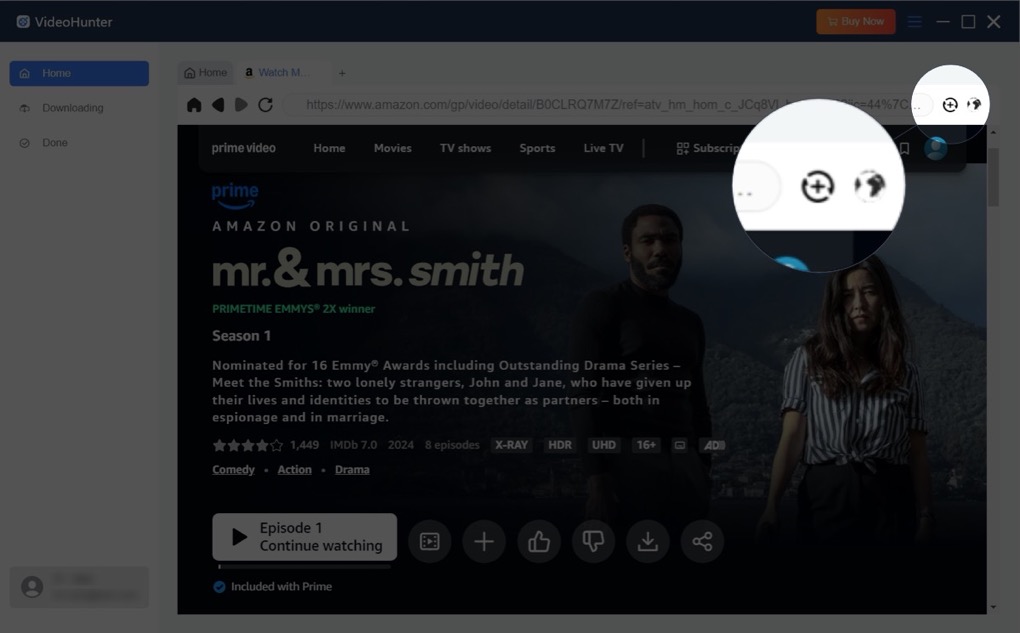
Sie können direkt auf der Homepage nach den gewünschten Amazon Prime-Filmen oder Fernsehsendungen suchen. Wenn Sie das gewünschte Amazon-Video gefunden haben, gehen Sie einfach auf die Detailseite und klicken Sie auf die Schaltfläche „Analysiert“.
Schritt 4. Ausgabeformat für Downloads auswählen
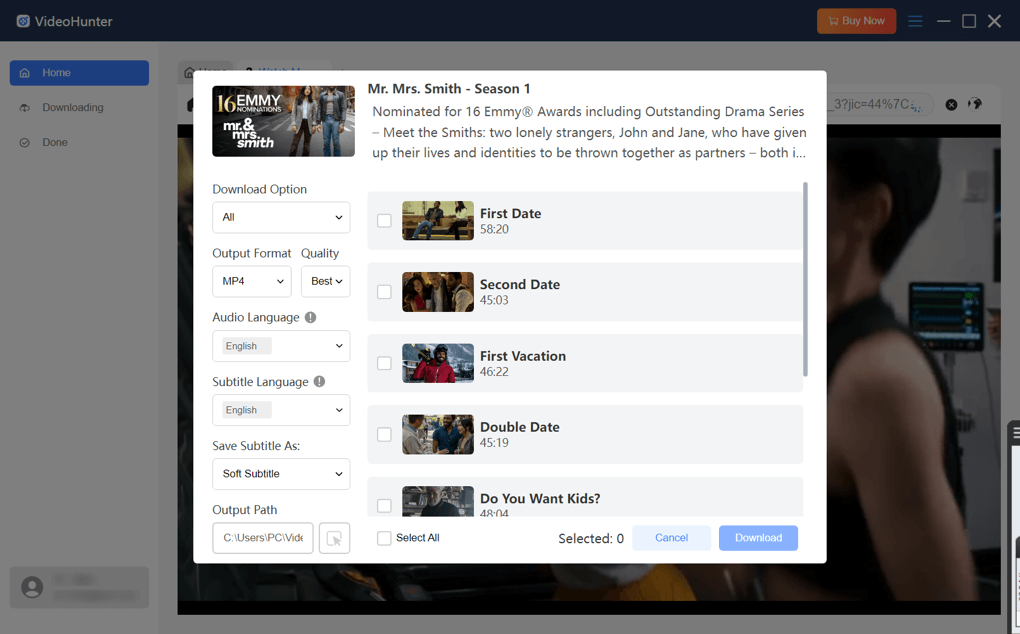
Unter der Registerkarte „Herunterladen“ sehen Sie alle der Liste hinzugefügten Amazon Prime-Videos. Bevor Sie den Downloadvorgang starten, können Sie die Ausgabeparameter für die Downloads konfigurieren. Sie können die Videoqualität, das Ausgabeformat und die Downloadoptionen für jeden Titel optimieren.
Schritt 5. Starten Sie den Download von Amazon-Videos
Wenn alle Einstellungen abgeschlossen sind, klicken Sie einfach auf die Schaltfläche „Alle herunterladen“, um den Downloadvorgang zu starten. Wenn Sie fertig sind, wechseln Sie zur Registerkarte „Fertig“ und klicken Sie auf „Ausgabedatei anzeigen“, um auf den Speicherort Ihrer heruntergeladenen Amazon Prime-Videos zuzugreifen.
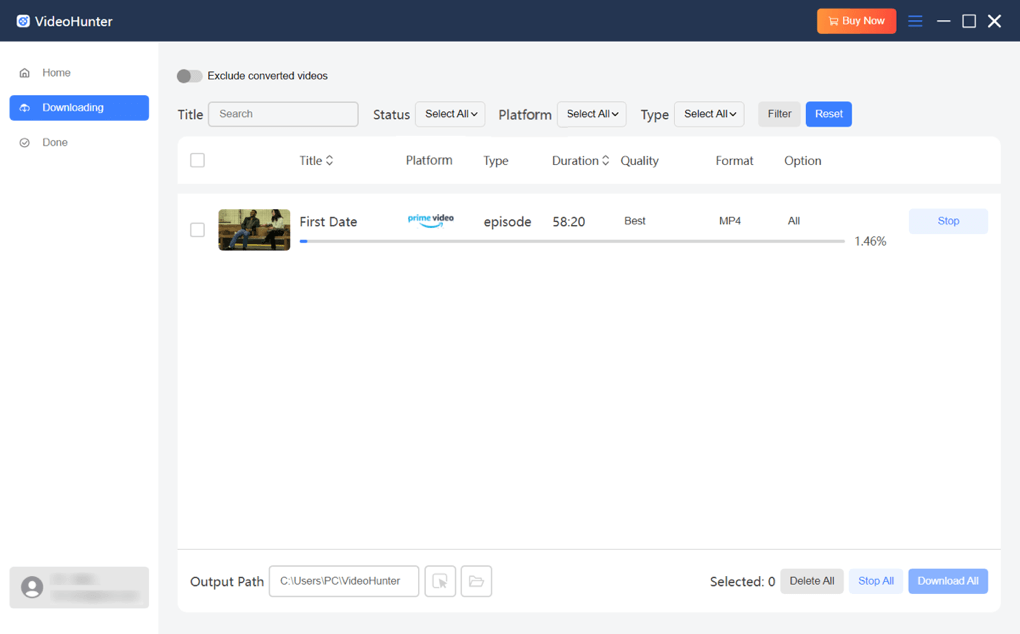
So laden Sie Disney Plus-Videos herunter
Schritt 1. Wählen Sie Disney+
Starten Sie VideoHunter Video Downloader. Wählen Sie auf der Hauptoberfläche „Disney+“ aus der Liste der Streaming-Dienste.
Schritt 2. Melden Sie sich bei Ihrem Disney+-Konto an
Anschließend wirst du zum Disney+ Webplayer weitergeleitet. Klicke oben rechts auf „ANMELDEN“, um dich mit deinem Disney Plus-Konto anzumelden. So kann VideoHunter auf deine Medienbibliothek zugreifen und die Videoinhalte herunterladen.
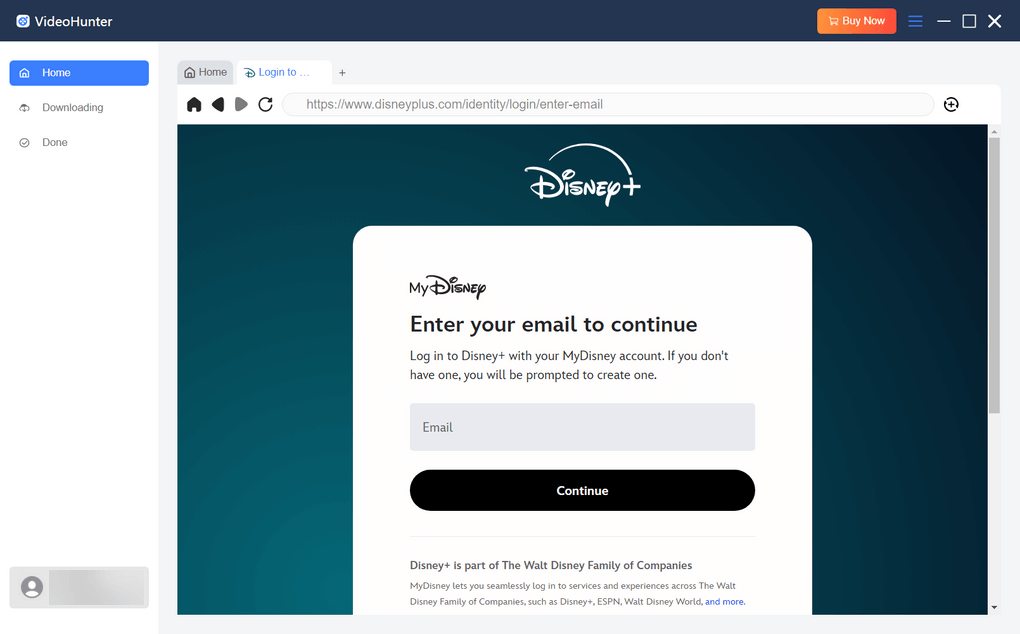
Schritt 3. Disney+-Sendungen zum Download hinzufügen
Durchsuchen Sie die Homepage wie die offizielle Site, um die gewünschten Disney-Filme zu finden. Klicken Sie auf der Detailseite auf das „+“, um sie zur Konvertierungswarteschlange hinzuzufügen.
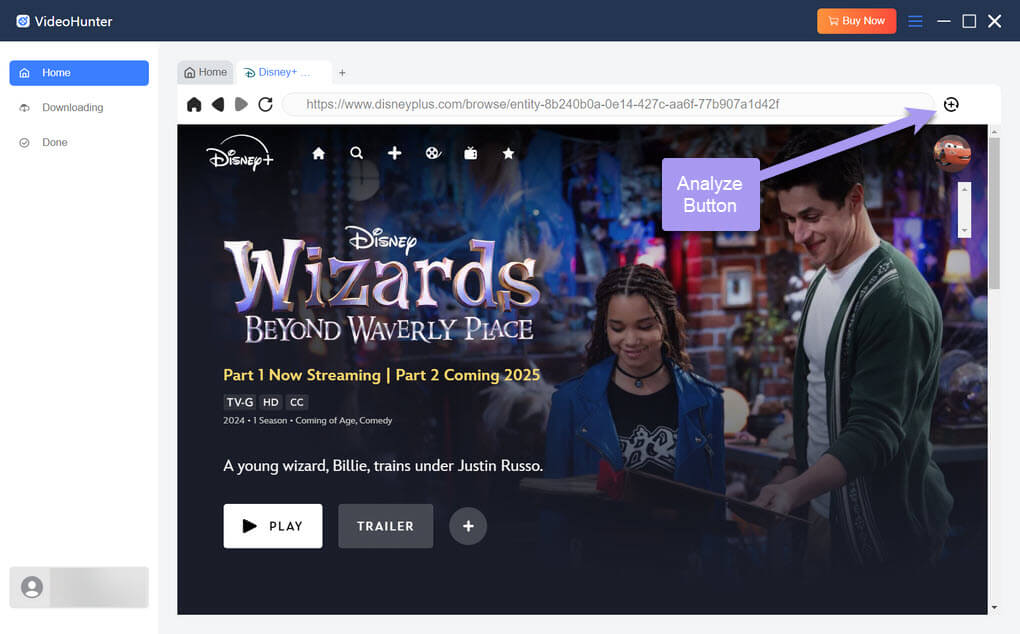
Schritt 4. Ausgabeformat für Downloads auswählen
Im Fenster „Herunterladen“ sehen Sie alle hinzugefügten Disney-Videos. Sie können die Ausgabeeinstellungen konfigurieren, bevor Sie mit der Konvertierung beginnen. Um für alle Videos dasselbe Ausgabeformat anzuwenden, klicken Sie auf „Alle Dateien konvertieren in“ und wählen Sie MP4, MKV oder MOV. Sie können auch das Videoformat, die Videoqualität und die Download-Optionen für einen einzelnen Titel anpassen.
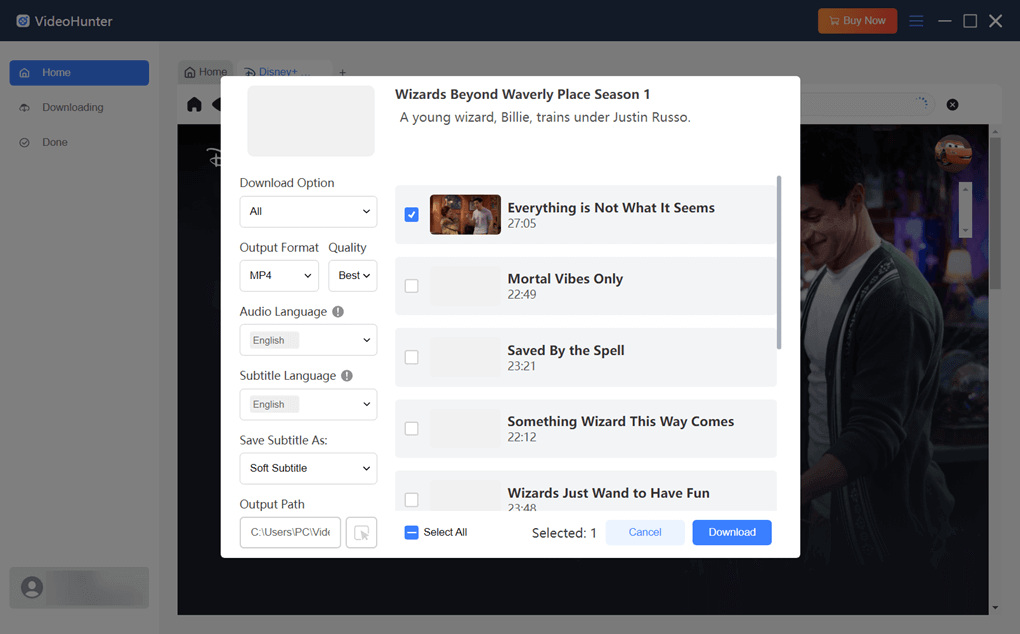
Schritt 5. Beginnen Sie mit dem Herunterladen von Disney+-Videos
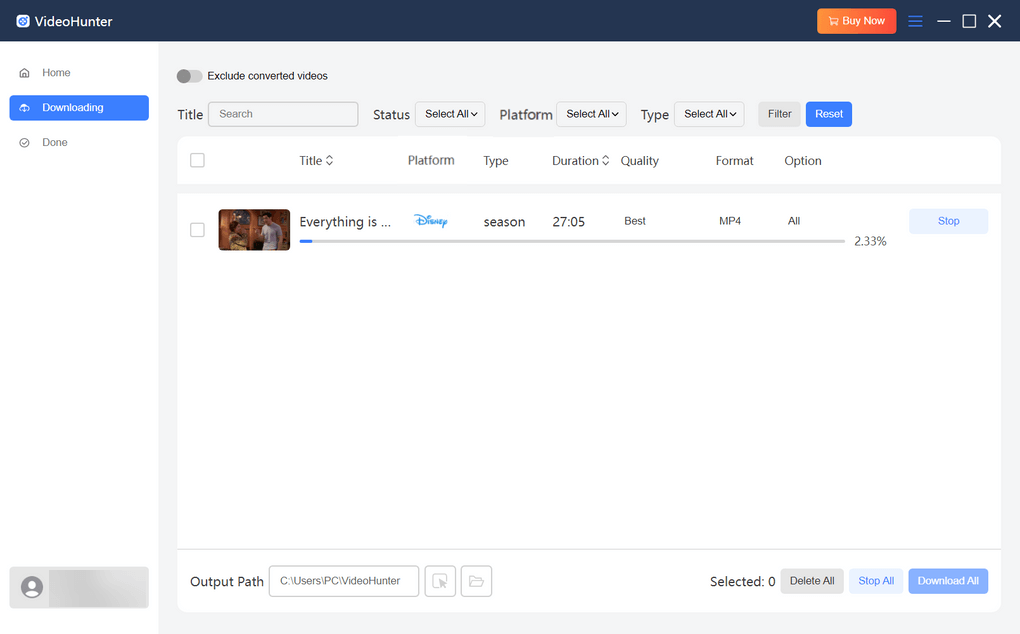
Sobald Sie die Einstellungen abgeschlossen haben, klicken Sie auf „Alle herunterladen“, um mit dem Herunterladen von Disney Plus-Videos zu beginnen. Wenn Sie fertig sind, gehen Sie zum Fenster „Fertig“. Klicken Sie dann auf „Ausgabedatei anzeigen“, um auf heruntergeladene Disney Plus-Filme oder Fernsehsendungen zuzugreifen.
So laden Sie HBO Max-Videos herunter
Schritt 1. Wählen Sie HBO Max
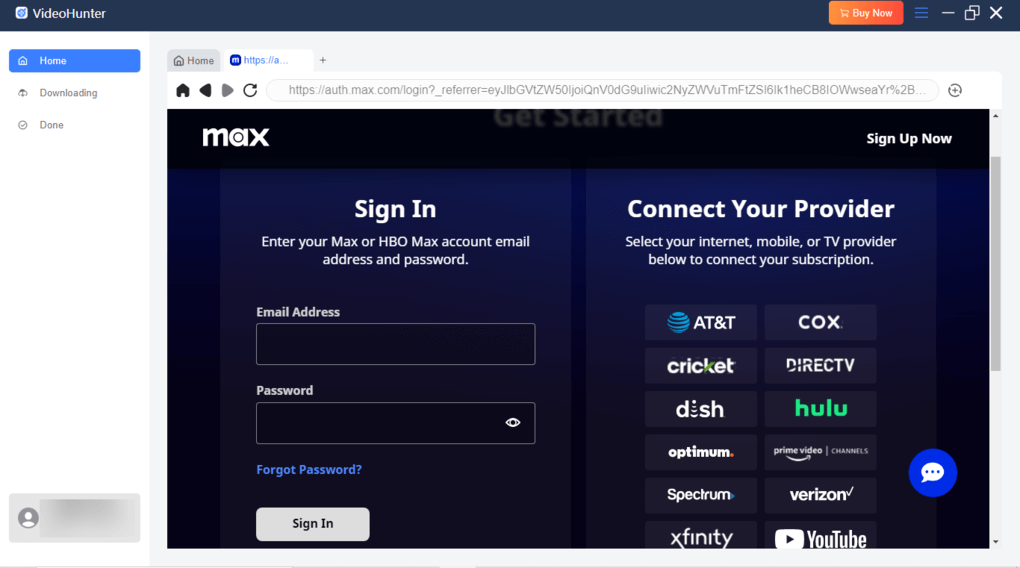
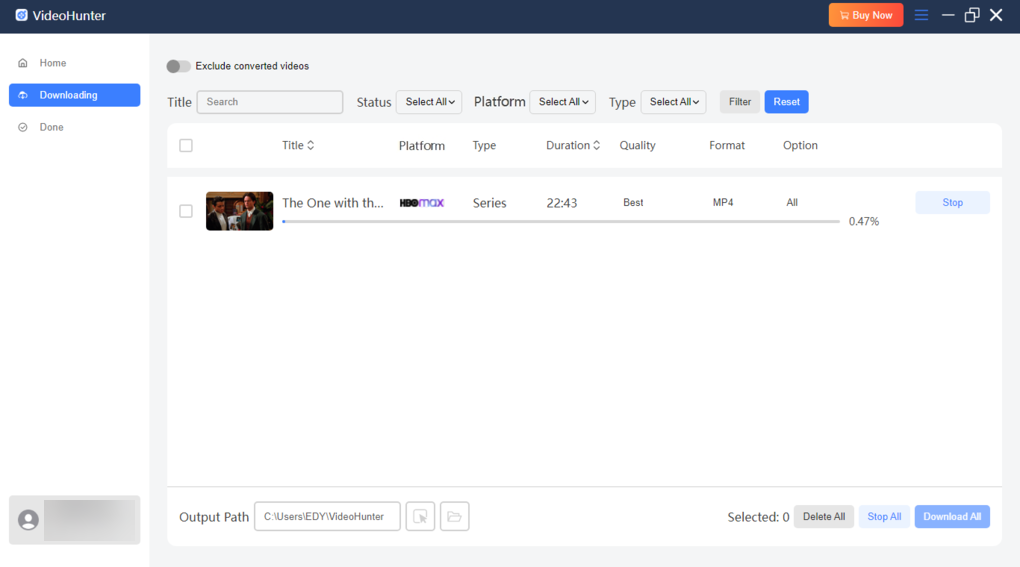
Öffne VideoHunter HBO Video Downloader und melden Sie sich bei Ihrem HBO-Konto an, um den Downloader einzurichten.
Schritt 2. Suchen Sie nach HBO Max-Sendungen
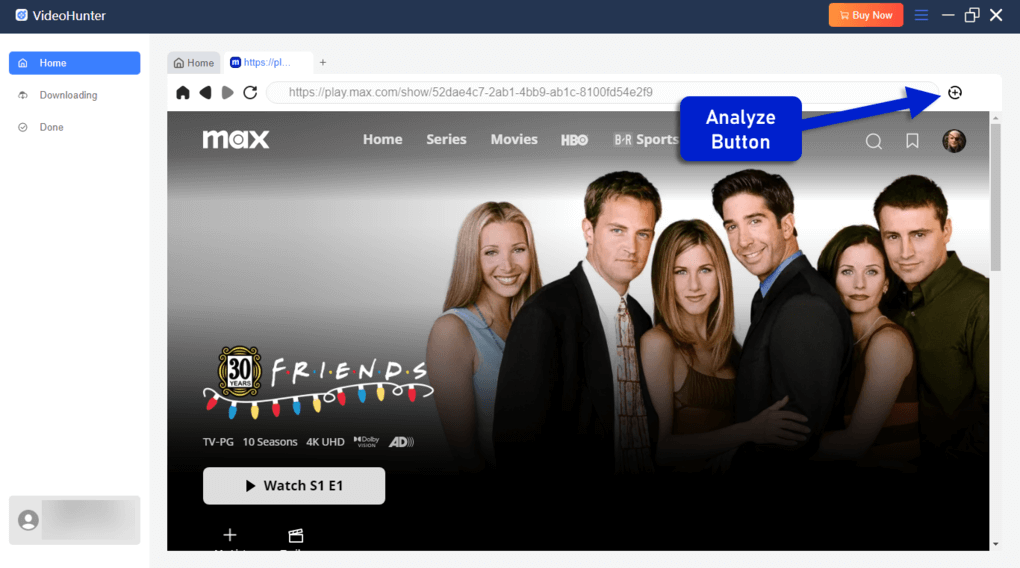
Geben Sie den Titel der HBO-Show oder des Films in das Videojäger Suchleiste und klicken Sie auf das Suchsymbol. Das Tool zeigt passende Titel an. Alternativ können Sie beim Streamen eines HBO-Films oder einer HBO-Folge die Video-URL aus der Adressleiste Ihres Browsers kopieren, um den Link automatisch zu analysieren.
Schritt 3. Download-Einstellungen anpassen
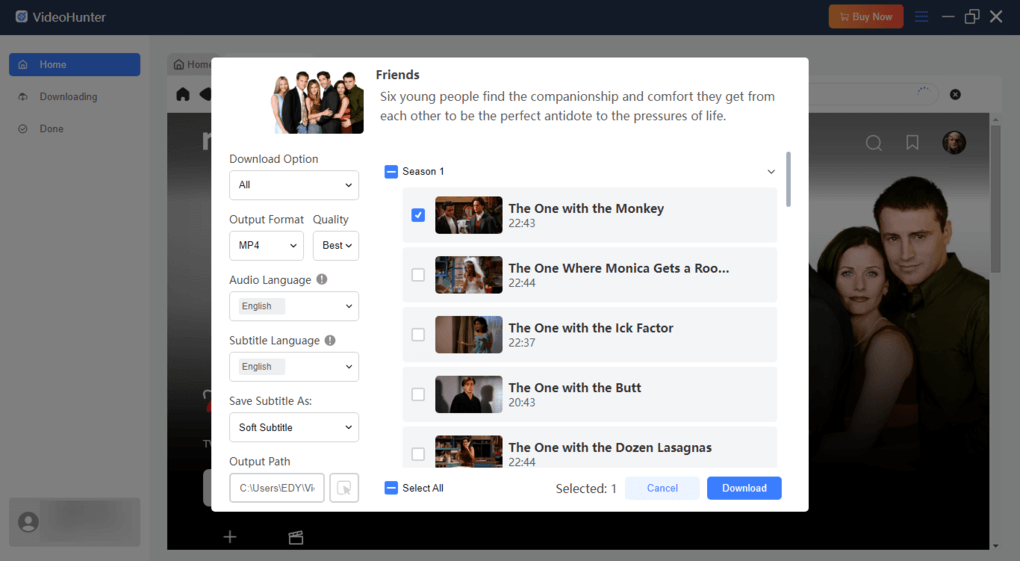
Navigieren Sie zu den Softwareeinstellungen, um Ihr bevorzugtes Videoformat, die Audiosprache, die Untertitelsprache und den Untertitelstil für Ihre HBO-Videodownloads auszuwählen:
- Video Format: Wählen Sie entweder MP4 oder MKV.
- Audiosprache: Wählen Sie eine oder mehrere Audiosprachen für Ihre Downloads aus.
- Untertitelsprache: Wählen Sie eine oder mehrere Untertitelsprachen aus.
- Untertiteltyp: Wählen Sie zwischen festen Untertiteln, eingebetteten Untertiteln oder separaten Untertiteldateien.
Schritt 4. HBO-Videos herunterladen
Sobald Sie Ihre Einstellungen festgelegt haben, klicken Sie auf das Download-Symbol neben dem gewünschten Titel. Wählen Sie dann die Episoden aus, die Sie speichern möchten, und klicken Sie auf die Download-Schaltfläche, um mit dem Herunterladen Ihrer Inhalte zu beginnen.
So laden Sie Hulu-Videos herunter
Schritt 1. Wählen Sie Hulu
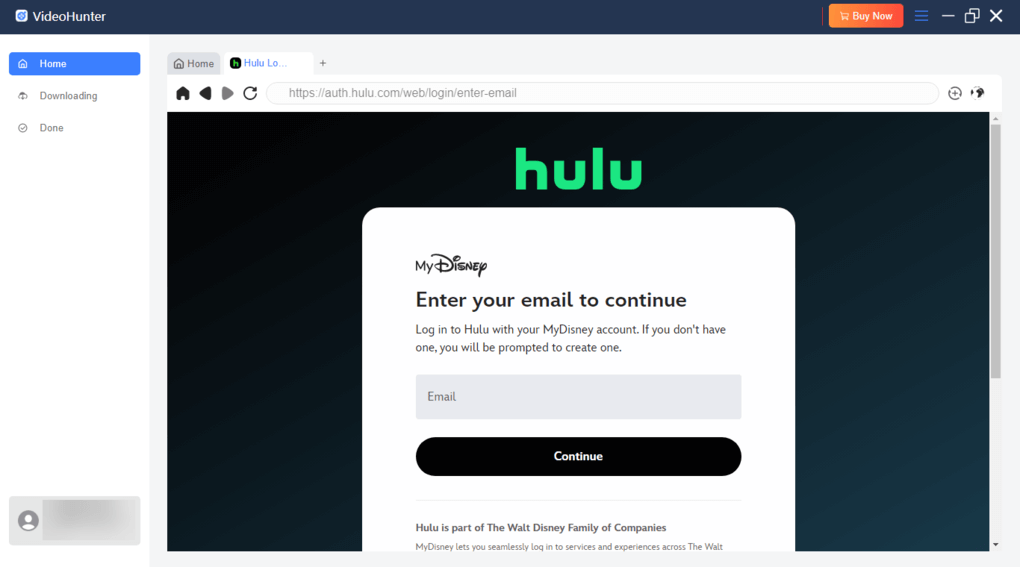
Nach dem Download und der Installation VideoHunter Hulu Video Downloader, öffnen Sie die Software und melden Sie sich bei Ihrem Hulu-Konto an. Gehen Sie zu Einstellungen Klicken Sie auf das Zahnradsymbol und wählen Sie dann die richtige Region für Ihr Konto unter „Website (Land/Region)“.
Schritt 2. Suchen Sie nach Hulu-Filmen
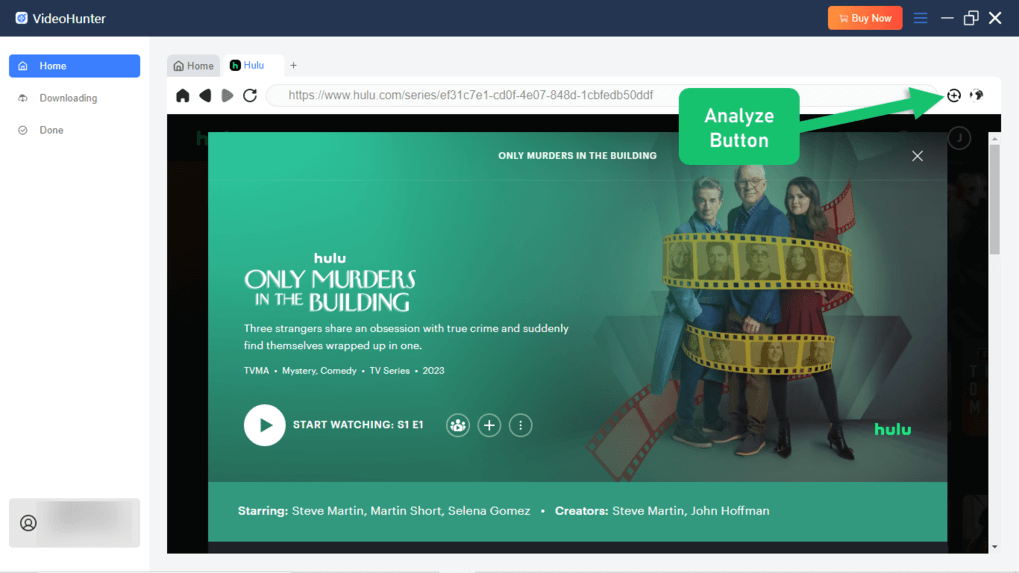
Suchen Sie nach dem Hulu-Film oder der Hulu-Sendung, die Sie herunterladen möchten, indem Sie den Titel oder die URL eingeben.
TIPP: Die URL finden Sie in der Adressleiste Ihres Computerbrowsers, während Sie das Video auf Hulu streamen.
Schritt 3. Hulu-Filme herunterladen
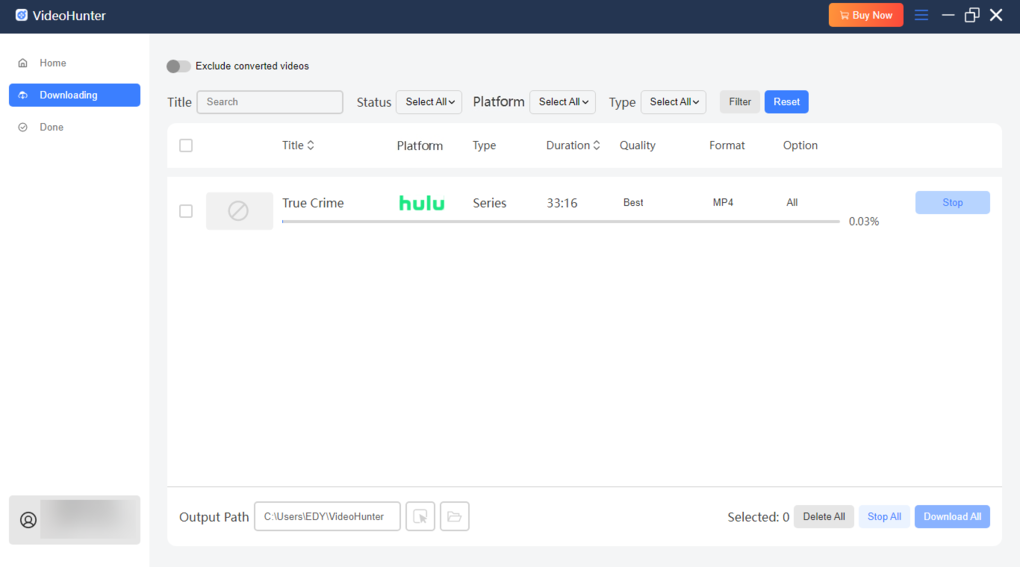
Klicken Sie auf die Herunterladen Schaltfläche, und der ausgewählte Hulu-Inhalt wird im MP4- oder MKV-Format auf Ihrem Mac oder Windows-Computer gespeichert.
So laden Sie YouTube-Videos herunter
Schritt 1. Wählen Sie YouTube
Starten Sie VideoHunter Video Downloader. Wählen Sie auf der Hauptoberfläche „YouTube“ aus der Liste der unterstützten Dienste.
Schritt 2. Melde dich bei deinem YouTube-Konto an
Sie werden dann zum YouTube-Webplayer weitergeleitet. Klicken Sie rechts auf „Anmelden“, um sich mit Ihrem YouTube-Konto anzumelden. So kann VideoHunter auf Ihre Medienbibliothek zugreifen und die Videoinhalte herunterladen.
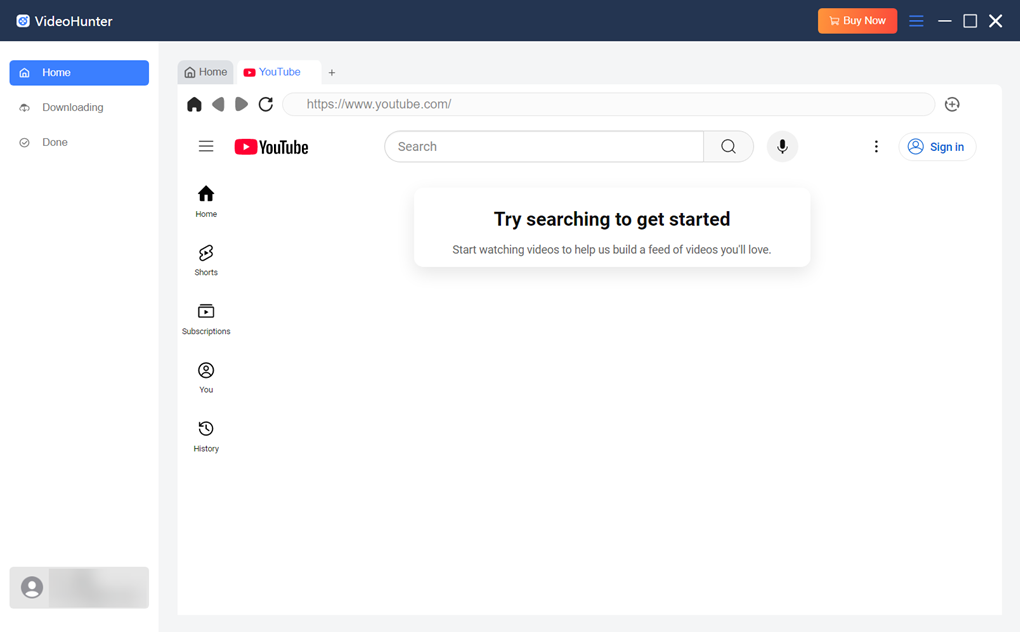
Schritt 3. YouTube-Video zum Download hinzufügen
Suchen Sie im YouTube-Webbrowser nach den gewünschten YouTube-Sendungen, nicht aufgelisteten YouTube-Videos, privaten YouTube-Videos, YouTube-Wiedergabelisten usw. und spielen Sie sie ab. Klicken Sie auf der Detailseite rechts auf die Schaltfläche „+“, um sie zur Konvertierungswarteschlange hinzuzufügen.
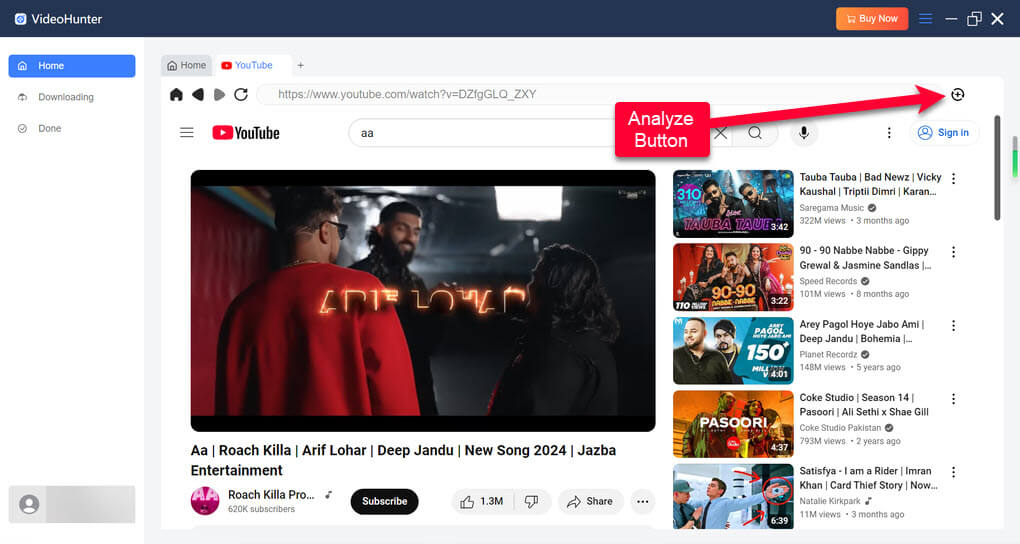
Schritt 4. Passen Sie die Ausgabeeinstellungen für Downloads an
Nachdem Sie die gewünschten Videos zur Konvertierungswarteschlange hinzugefügt haben, wird automatisch ein Fenster geöffnet, in dem Sie die Ausgabequalität, das Ausgabeformat, den Ausgabepfad, die Audiosprache und die Untertitelsprache für die heruntergeladenen Videos auswählen können.
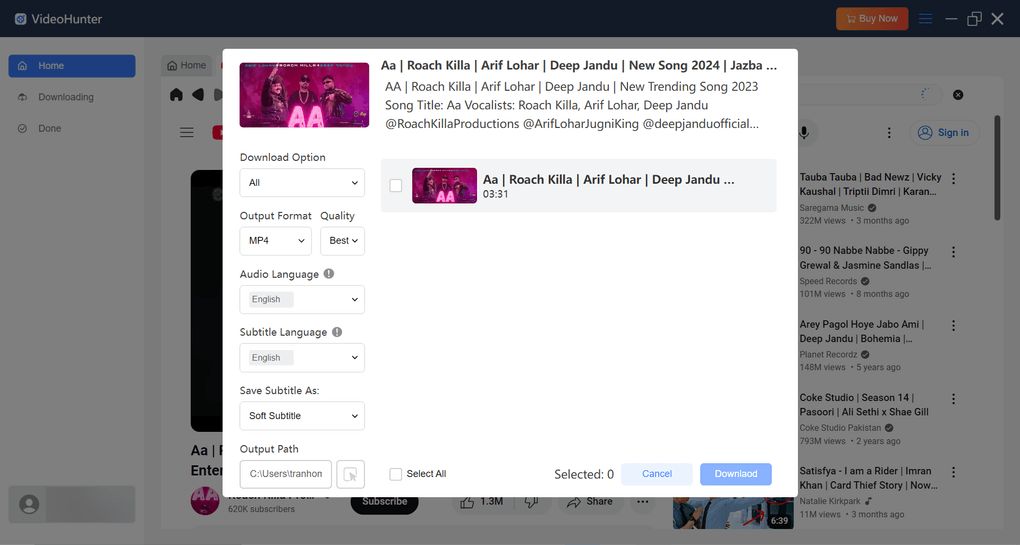
Schritt 5. Beginnen Sie mit dem Herunterladen von YouTube-Videos auf MP4
Sobald Sie die Einstellungen abgeschlossen haben, klicken Sie auf „Herunterladen“, um mit dem Herunterladen der YouTube-Videos in MP4 zu beginnen. Wenn Sie fertig sind, gehen Sie zum Fenster „Fertig“ und klicken Sie dann auf „Ausgabedatei anzeigen“, um auf die heruntergeladenen YouTube-Videos zuzugreifen und sie ohne Einschränkungen offline anzusehen.
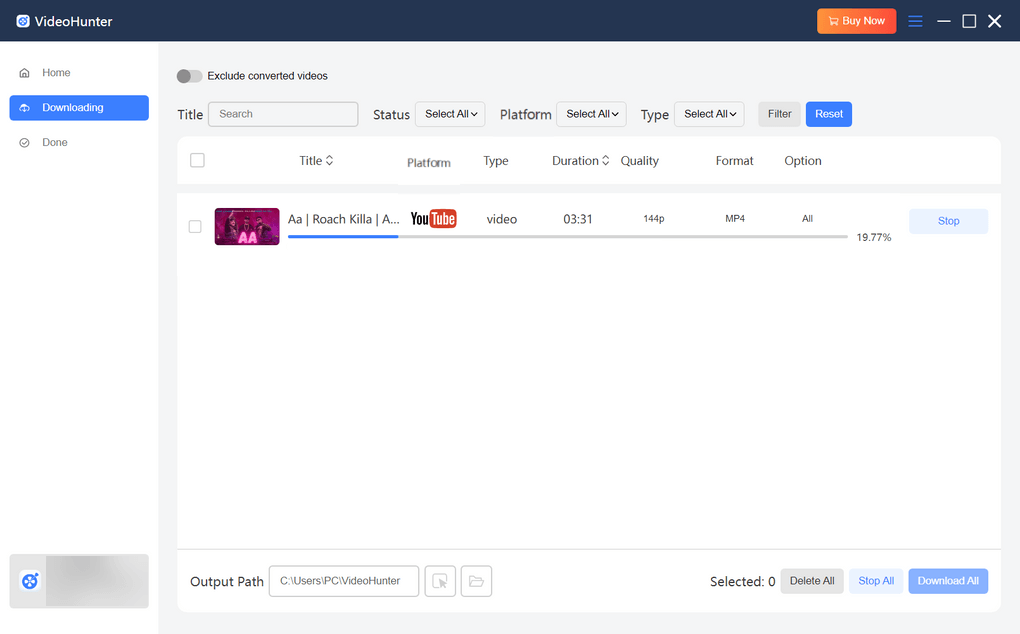
So laden Sie OnlyFans-Videos herunter
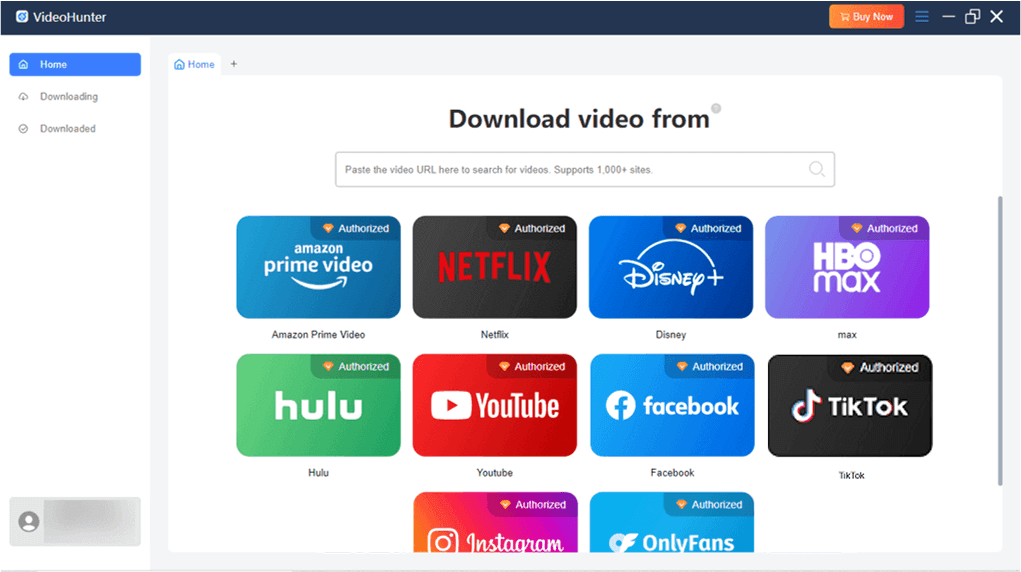
Schritt 1. Wählen Sie OnlyFans
Starten Sie den VideoHunter Video Downloader. Wählen Sie „OnlyFans“ aus den aufgelisteten Plattformen aus.
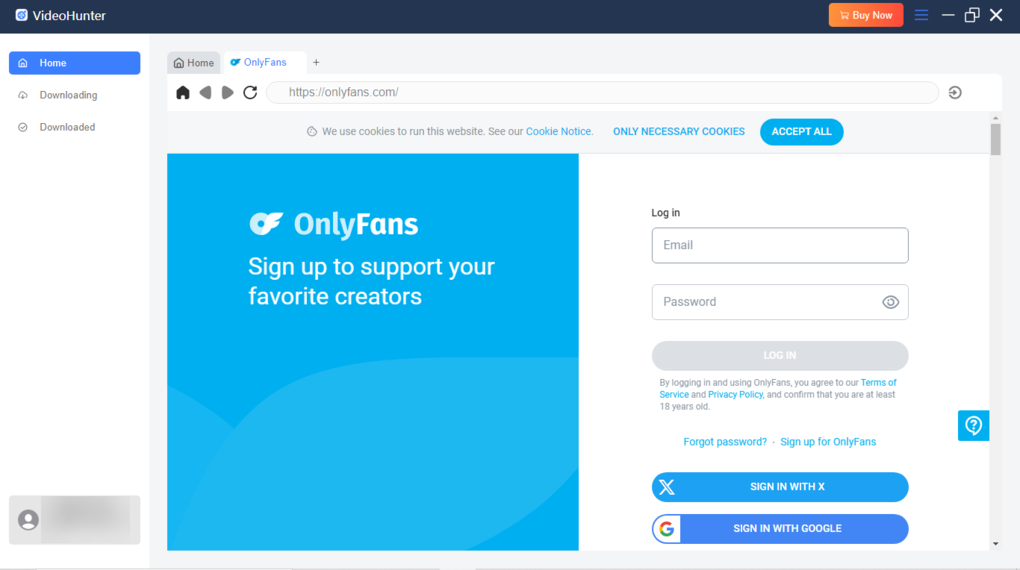
Schritt 2. Melden Sie sich bei Ihrem OnlyFans-Konto an
Melde dich mit deinen Zugangsdaten bei deinem OnlyFans-Konto an. So kann VideoHunter auf deine Medienbibliothek zugreifen und Videos herunterladen.
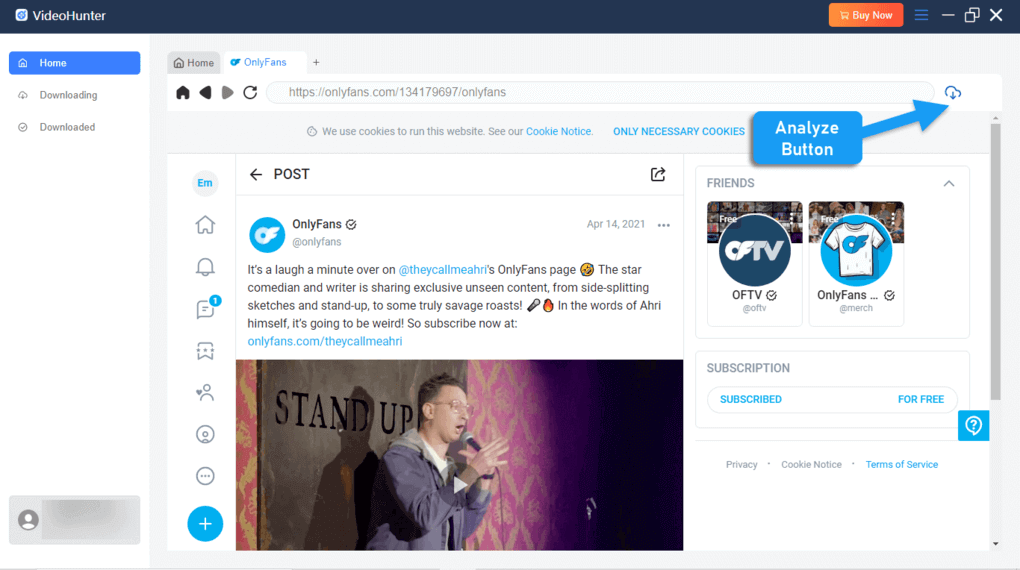
Schritt 3. OnlyFans-Videos zum Download hinzufügen
Durchsuchen Sie die Homepage, um das gewünschte OnlyFans-Video zu finden. Gehen Sie zum Beitrag und klicken Sie auf die Schaltfläche „Herunterladen“, um ihn zur Konvertierungswarteschlange hinzuzufügen.
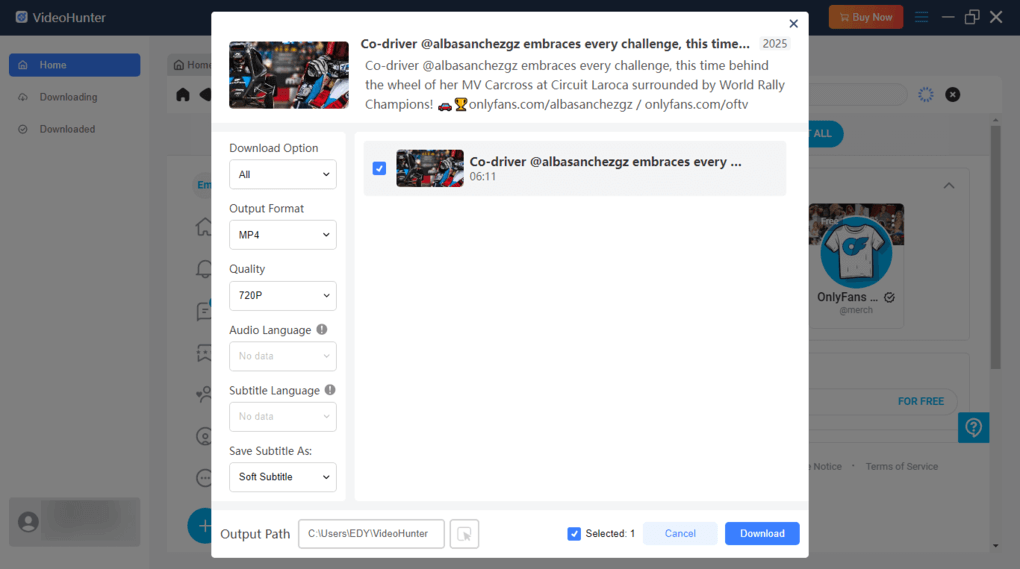
Schritt 4. Parameter für OnlyFans-Downloads festlegen
Im Popup-Fenster können Sie das Ausgabeformat zwischen MP4, MKV und MOV wählen. Darüber hinaus können Sie weitere Einstellungen wie Audiosprache, Untertitelsprache, Untertiteltypen und Ausgabepfad konfigurieren.
Schritt 5. Laden Sie OnlyFans-Videos herunter
Wenn alles eingerichtet ist, klicken Sie auf „Herunterladen“, um den Video-Download zu starten. Gehen Sie anschließend zum Bereich „Heruntergeladen“ und klicken Sie auf „Ausgabedatei anzeigen“, um auf Ihre OnlyFans-Downloads zuzugreifen.
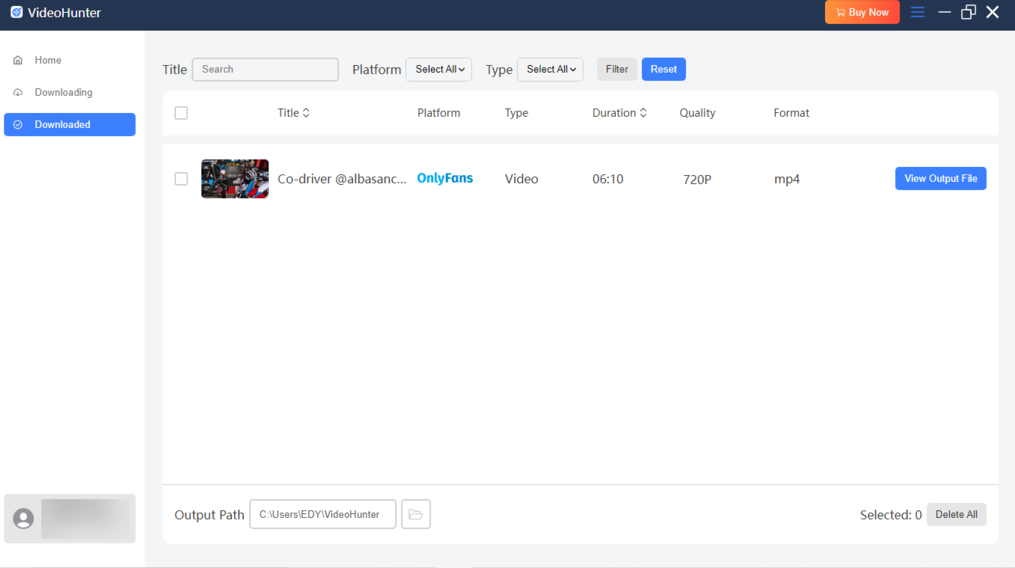
So laden Sie TikTok-Videos herunter
Schritt 1. TikTok auswählen
Um mit dem Herunterladen von Videos zu beginnen, öffnen Sie VideoHunter Video Downloader und wählen Sie auf der Hauptoberfläche „TikTok“ aus den verfügbaren unterstützten Diensten aus.
Schritt 2. Melden Sie sich bei Ihrem TikTok-Konto an
Als Nächstes werden Sie zum TikTok-Webplayer weitergeleitet. Um fortzufahren, klicken Sie auf der rechten Seite des Bildschirms auf das rote „Anmelden“ und melden Sie sich bei Ihrem TikTok-Konto an. Anschließend greift VideoHunter All-in-One Video Downloader auf Ihre Medienbibliothek zu und ermöglicht Ihnen das Herunterladen von Videoinhalten.
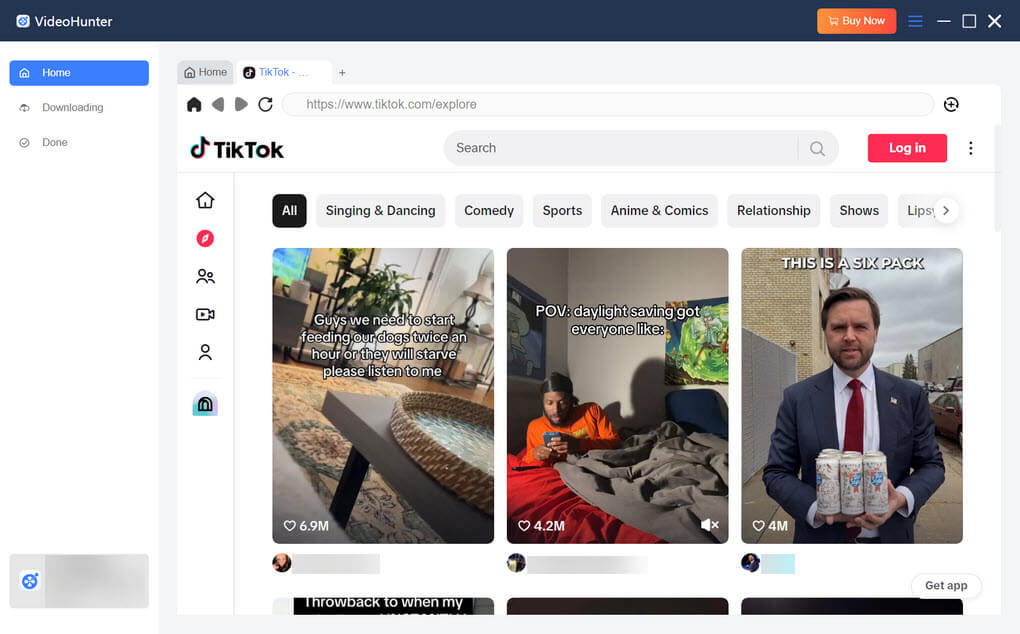
Schritt 3. TikTok-Video zum Download hinzufügen
Spielen Sie im Webbrowser die Videos ab, die Ihnen gefallen, und klicken Sie dann auf die Schaltfläche „Analysieren“, um sie der Konvertierungsliste hinzuzufügen.
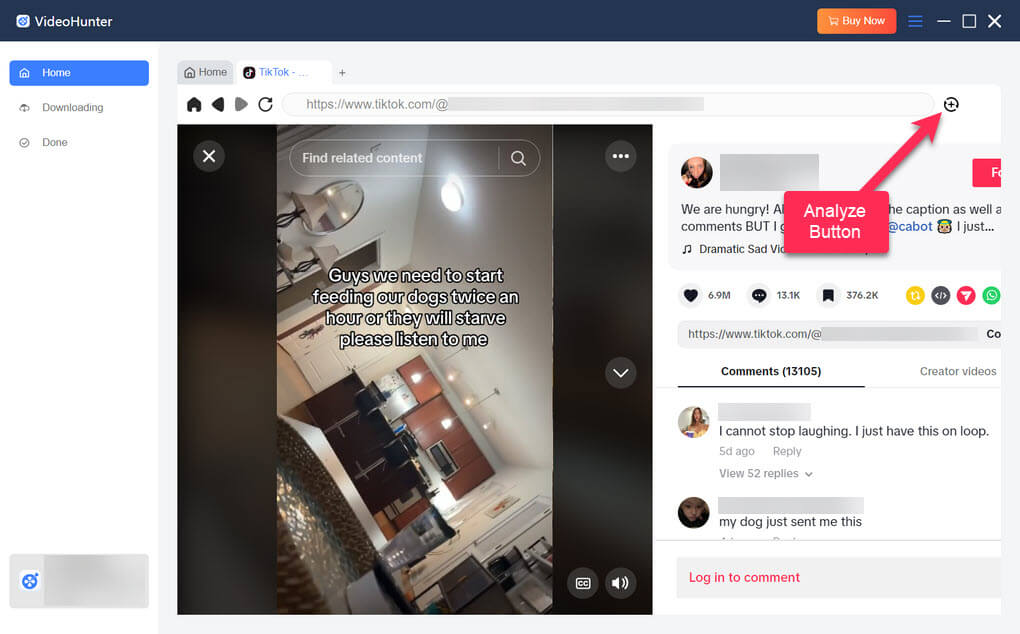
Schritt 4. Passen Sie die Ausgabeeinstellungen für Downloads an
Nachdem Sie die Videos zur Konvertierungswarteschlange hinzugefügt haben, wird automatisch ein Fenster angezeigt. In diesem Fenster können Sie Ihre Einstellungen anpassen, einschließlich Ausgabequalität, Format, Zielordner, Audiosprache und Untertitelsprache.
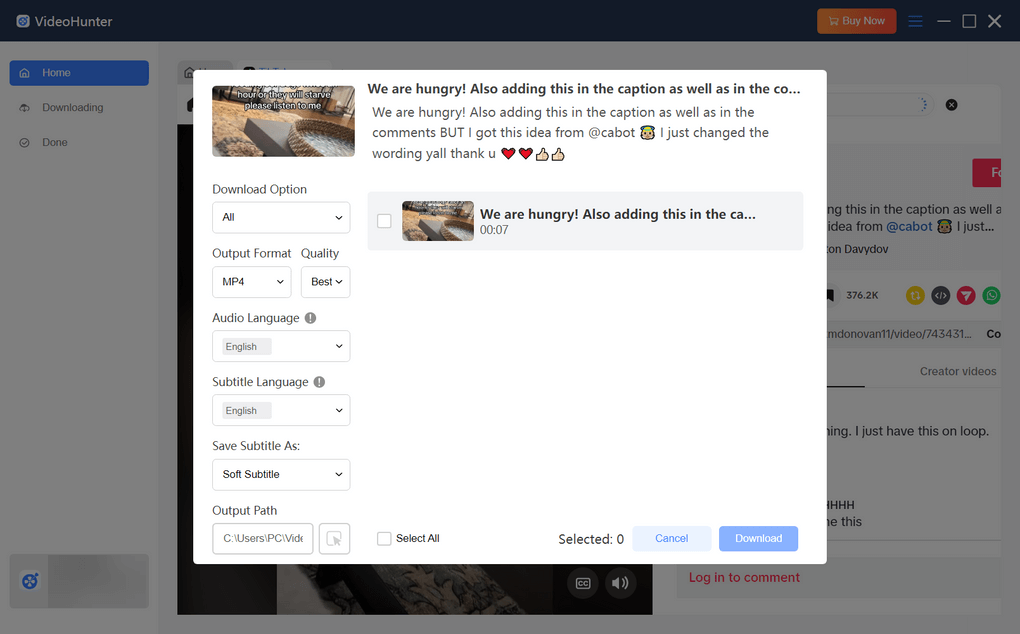
Schritt 5. Beginnen Sie mit dem Herunterladen von TikTok-Videos auf MP4
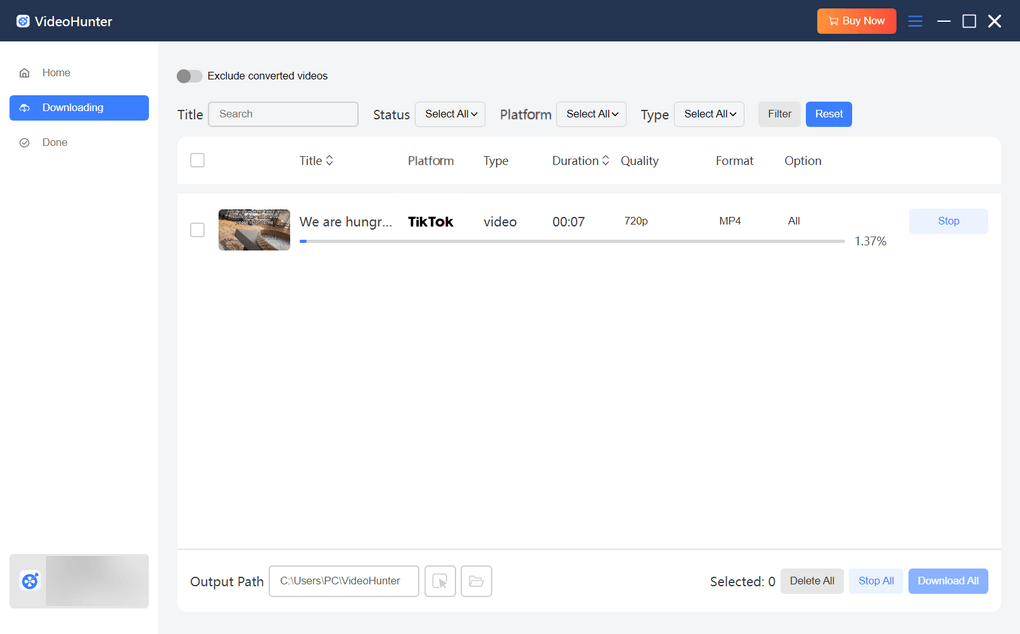
Sobald Ihre Einstellungen abgeschlossen sind, klicken Sie auf „Herunterladen“, um die Konvertierung der TikTok-Videos in MP4 durchzuführen. Wenn der Download abgeschlossen ist, wechseln Sie zur Registerkarte „Fertig“ und klicken Sie auf „Ausgabedatei anzeigen“, um auf Ihre heruntergeladenen Videos zuzugreifen, die nun für die Offline-Anzeige bereit sind.
So laden Sie Instagram-Videos herunter
Schritt 1. Wählen Sie Instagram
Um mit dem Herunterladen von Videos zu beginnen, öffnen Sie VideoHunter Video Downloader und wählen Sie auf der Hauptoberfläche „Instagram“ aus den verfügbaren unterstützten Diensten aus.
Schritt 2. Melden Sie sich bei Ihrem Instagram-Konto an
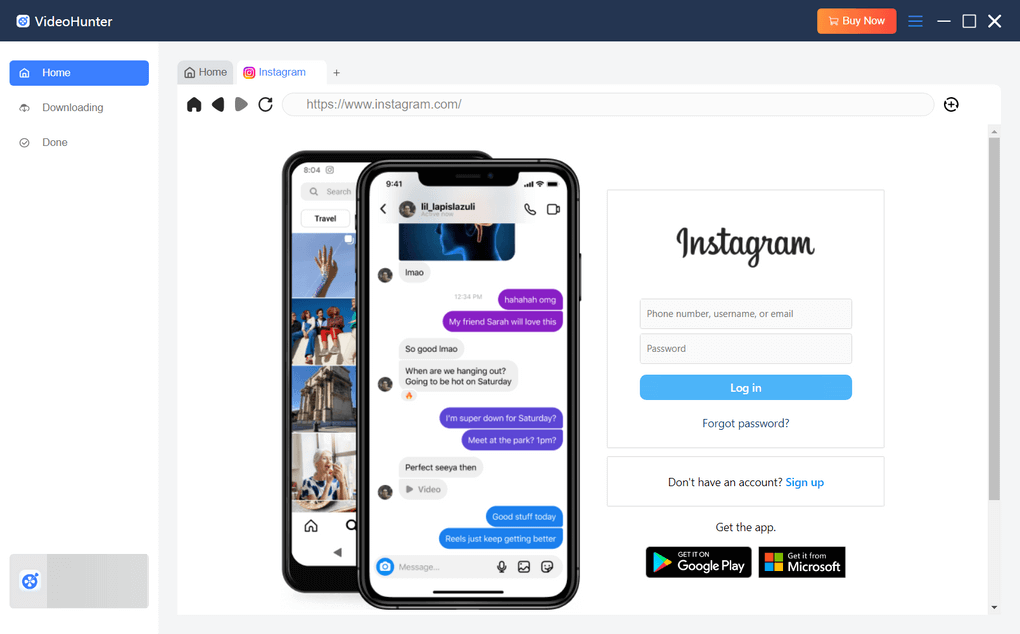
Als Nächstes werden Sie zum Instagram-Webplayer weitergeleitet. Um fortzufahren, müssen Sie sich zunächst bei Ihrem Instagram-Konto anmelden. Anschließend können Sie mit der Software Instagram-Videos, Instagram-Stories, Reels-Videos, private Videos und sogar eine Instagram-Wiedergabeliste herunterladen.
Schritt 3. Instagram-Video zum Download hinzufügen
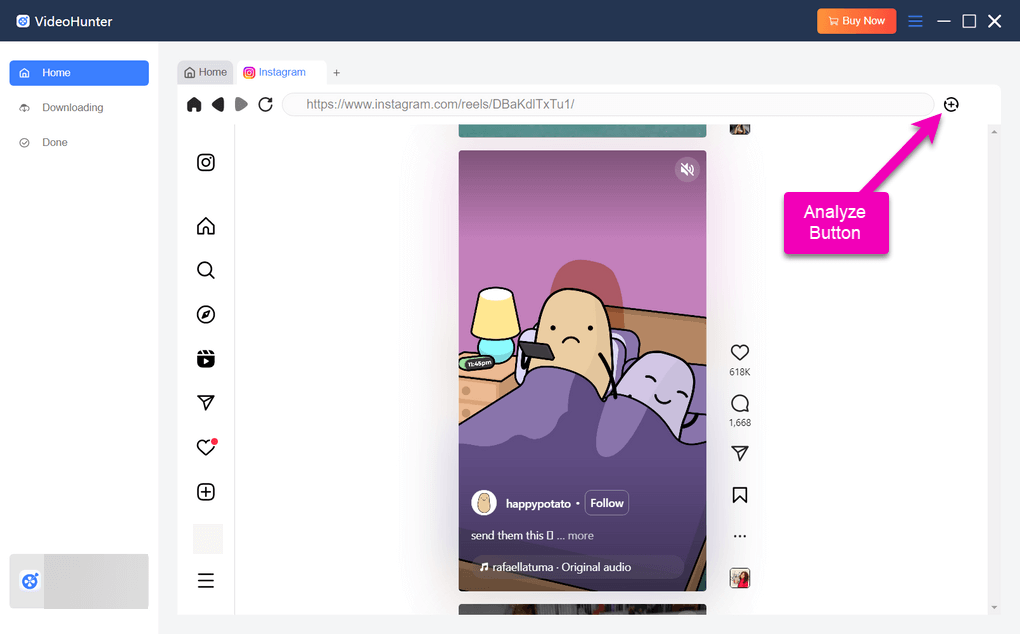
Spielen Sie im Webbrowser die Videos ab, die Ihnen gefallen, und klicken Sie dann auf die Schaltfläche „Analysieren“, um sie der Konvertierungsliste hinzuzufügen.
Schritt 4. Passen Sie die Ausgabeeinstellungen für Downloads an
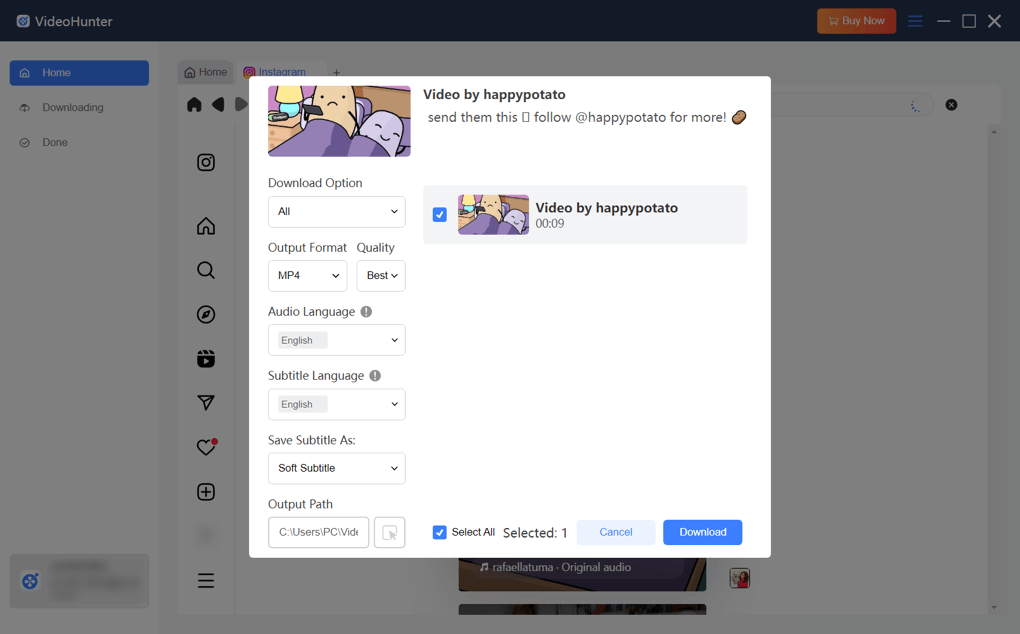
Nachdem VideoHunter das Video analysiert hat, passen Sie die Ausgabeeinstellungen im Popup-Fenster nach Wunsch an.
Schritt 5. Beginnen Sie mit dem Herunterladen von Instagram-Videos auf MP4
Wenn Sie mit der Konfiguration Ihrer Einstellungen fertig sind, klicken Sie auf „Herunterladen“, um mit der MP4-Konvertierung der Instagram-Videos zu beginnen. Wenn der Download abgeschlossen ist, gehen Sie auf die Registerkarte „Fertig“ und wählen Sie „Ausgabedatei anzeigen“, um auf Ihre heruntergeladenen Videos zuzugreifen, die jetzt für die Offline-Anzeige verfügbar sind.
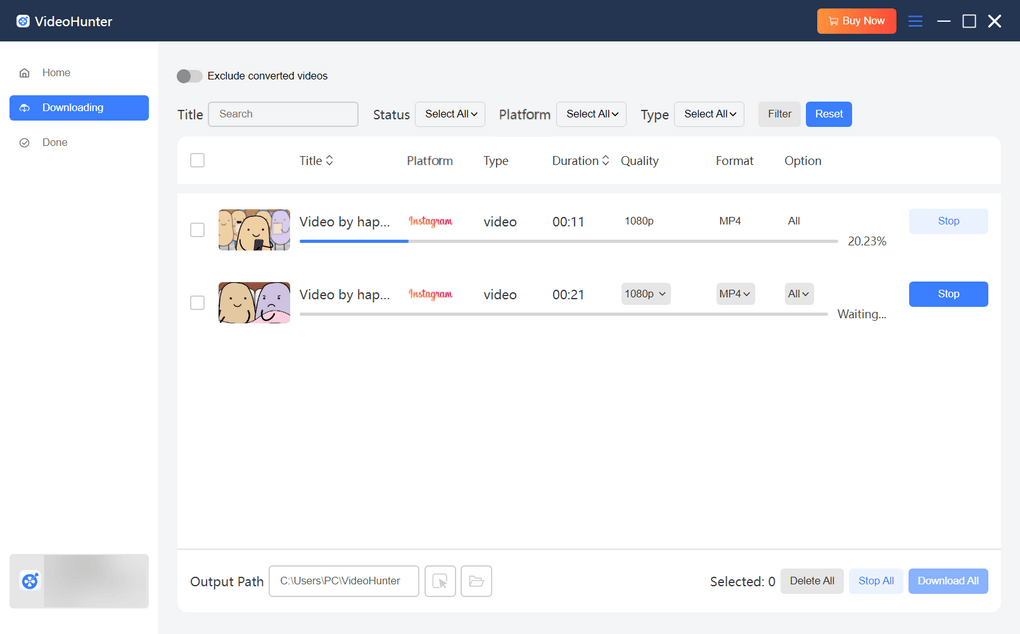
Wie man Facebook Videos herunterlädt
Schritt 1. Wählen Sie Facebook
Um mit dem Herunterladen von Videos zu beginnen, öffnen Sie VideoHunter Video Downloader und wählen Sie dann „Facebook“ aus der Liste der unterstützten Dienste.
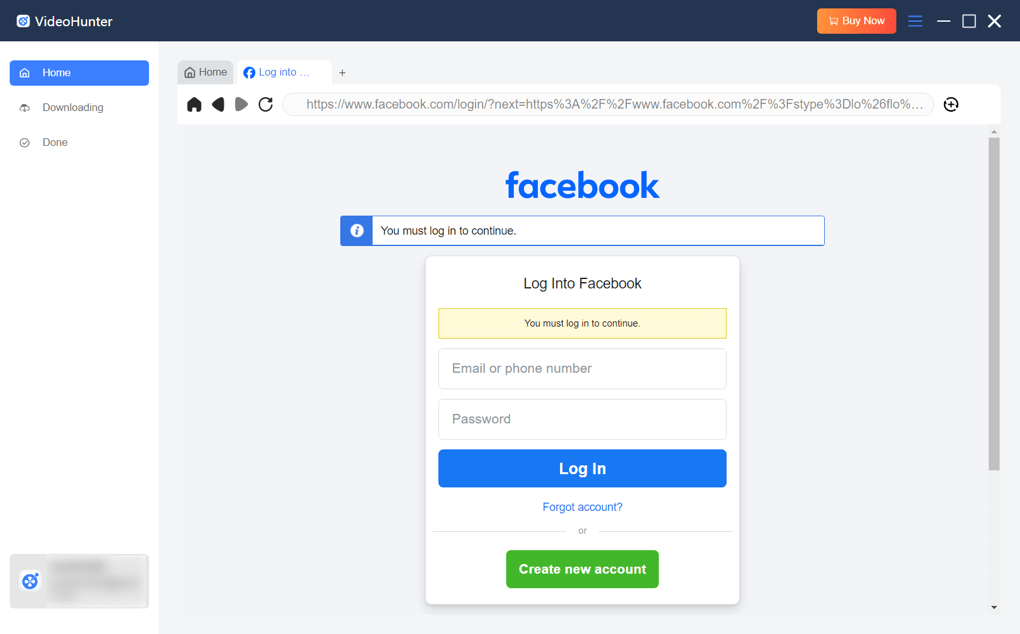
Schritt 2. Melden Sie sich bei Ihrem Facebook-Konto an
Anschließend gelangen Sie zum Facebook-Webplayer. Um fortzufahren, melden Sie sich bei Ihrem Facebook-Konto an. Anschließend können Sie mit diesem leistungsstarken Video-Downloader Facebook-Videos herunterladen.
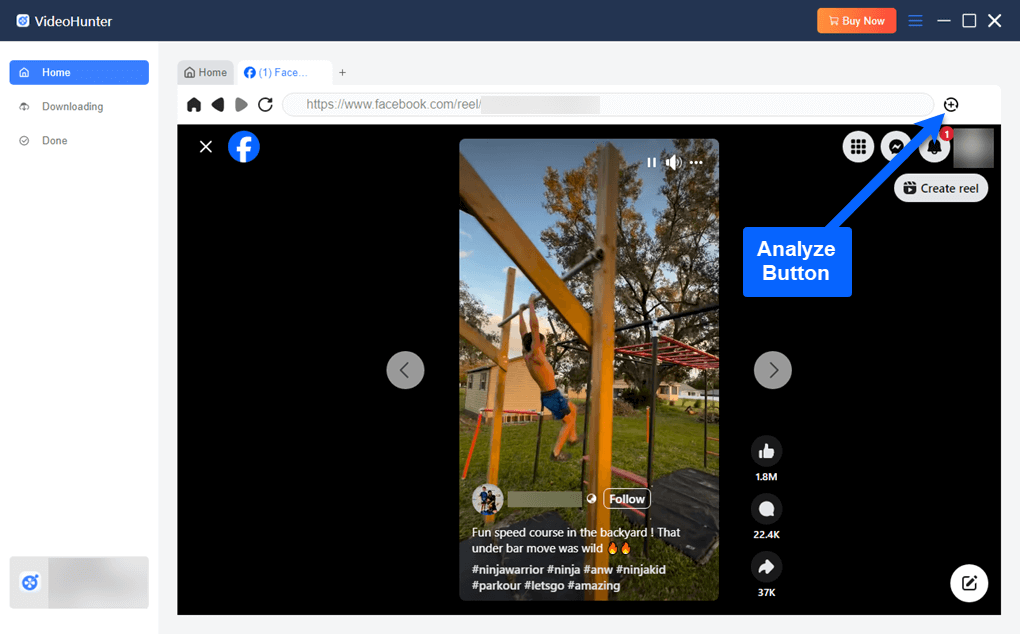
Schritt 3. Facebook-Video zum Download hinzufügen
Um Rollen oder Shows zur Konvertierungsliste hinzuzufügen, spielen Sie einfach die gewünschten in Ihrem Webbrowser ab und klicken Sie dann auf die Schaltfläche „Analysieren“.
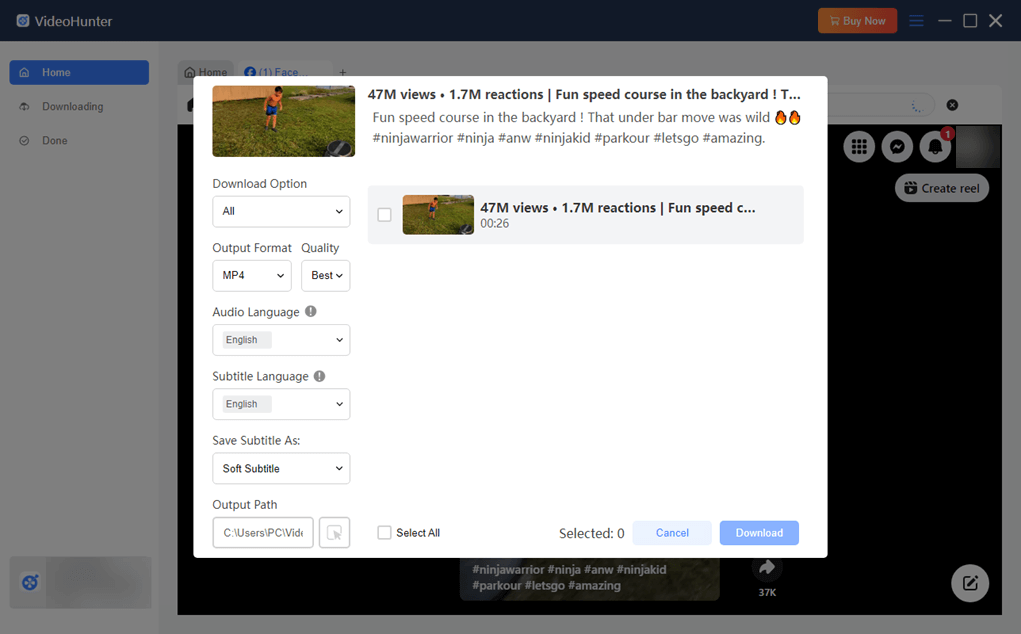
Schritt 4. Passen Sie die Ausgabeeinstellungen für Downloads an
Nachdem VideoHunter das Video analysiert hat, können Sie die Ausgabeeinstellungen im Popup-Fenster nach Ihren Wünschen anpassen.
Schritt 5. Beginnen Sie mit dem Herunterladen von Facebook-Videos auf MP4
Nachdem Sie Ihre Einstellungen konfiguriert haben, klicken Sie auf „Herunterladen“, um mit dem Herunterladen von Facebook-Videos in MP4 zu beginnen. Sobald der Download abgeschlossen ist, gehen Sie zur Registerkarte „Fertig“ und wählen Sie „Ausgabedatei anzeigen“, um auf Ihre heruntergeladenen Videos zuzugreifen.
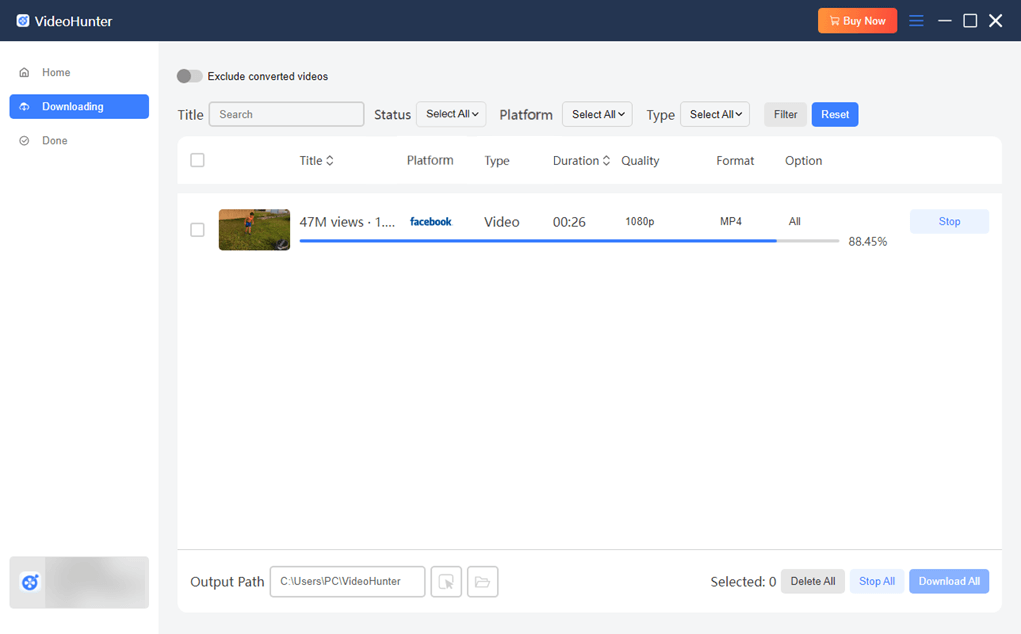
So laden Sie Videos von Websites herunter
Schritt 1: Gehen Sie zu einer Online-Video-Streaming-Plattform (stellen Sie sicher, dass sie von VideoHunter unterstützt wird) und kopieren Sie die URL des Online-Videos, das Sie herunterladen möchten.
Schritt 2: Starten Sie VideoHunter auf Ihrem Computer und fügen Sie die URL des Online-Videos in die Suchleiste ein.
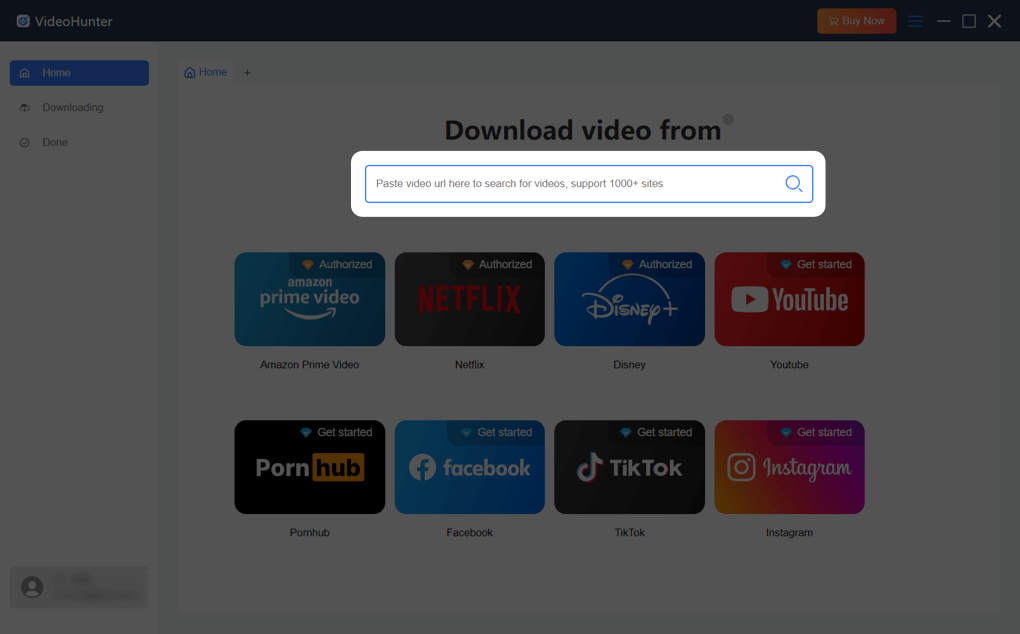
Schritt 3: Klicken Sie auf die Schaltfläche „Analysieren“ und das Programm beginnt mit der Analyse der Video-URL.
Schritt 4: Wenn VideoHunter die Ausgabeoptionen für Sie generiert, wählen Sie ein Ausgabeformat sowie die gewünschte Videoqualität aus.
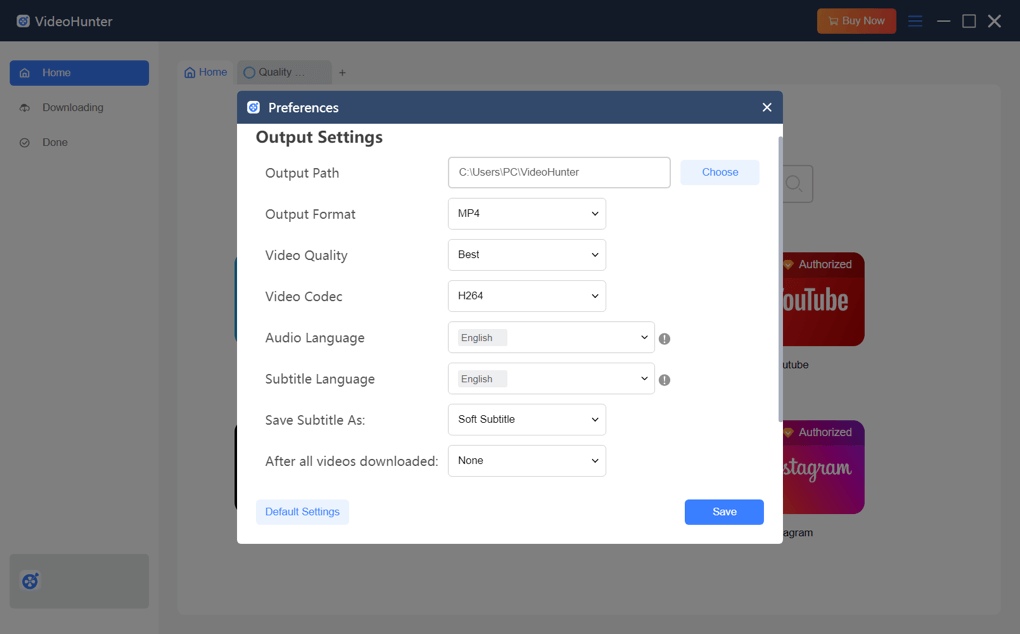
Schritt 5: Klicken Sie auf die Schaltfläche „Herunterladen“, um den Downloadvorgang zu starten. Nach Abschluss können Sie auf die Registerkarte „Fertig“ gehen, um die Ausgabedateien anzuzeigen.
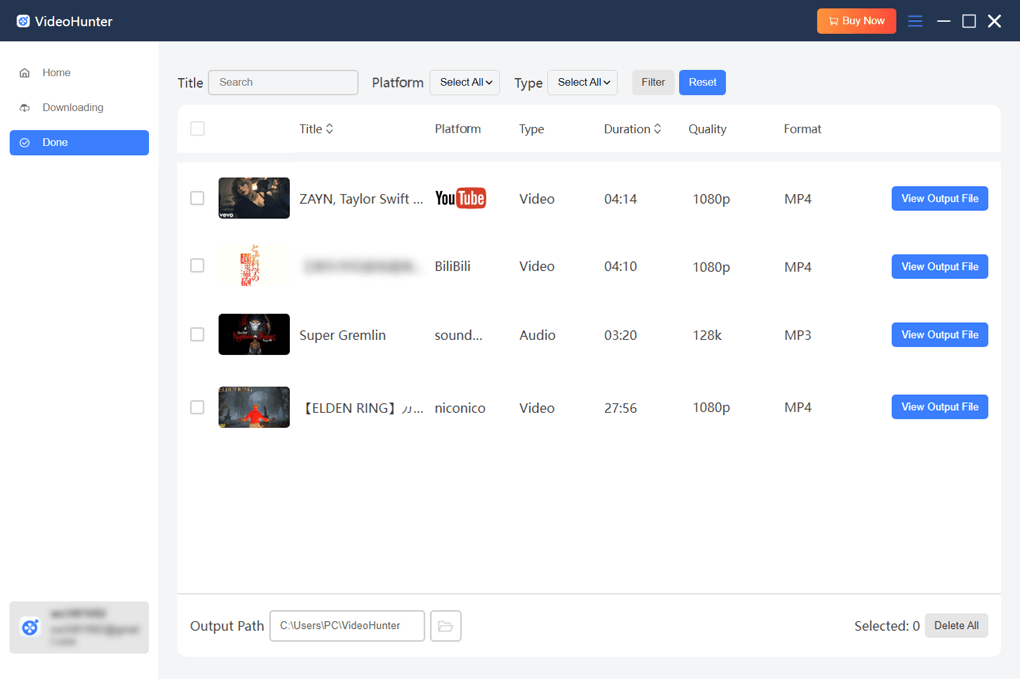
So passen Sie Ausgabeparameter für Downloads an
Um das Offline-Erlebnis zu verbessern, können Sie mit VideoHunter die Ausgabeparameter anpassen, darunter Ausgabeformat, Videoqualität, Videocodec, Audiosprache, Untertitelsprache, Ausgabeordner usw. Um Ihre Präferenzen festzulegen, bietet Ihnen VideoHunter zwei Möglichkeiten. Sie können die Parameter für alle Downloads im Voraus anpassen, sodass Sie sie nicht jedes Mal zurücksetzen müssen. Oder Sie können die Einstellungen für einzelne Videos bei Bedarf optimieren.
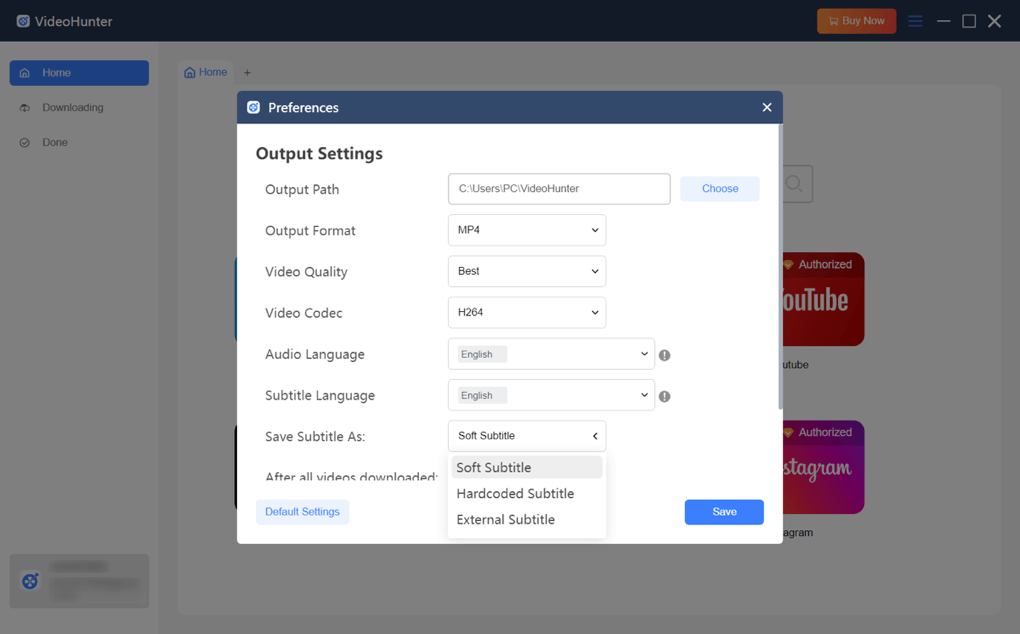
Für alle Video-Downloads: Gehen Sie zu „Menü“ > „Einstellungen“. Sie können Ihre bevorzugten Einstellungen für alle Video-Downloads anwenden.
Für exklusive Videos:Gehen Sie zum Fenster „Konvertieren“ und suchen Sie das gewünschte Video. Konfigurieren Sie die entsprechenden Parameter nach Ihren Wünschen.
So passen Sie Untertiteltypen an
VideoHunter bietet Ihnen drei verschiedene Arten von Untertiteln:
Fest codierte Untertitel: Diese Untertitel sind dauerhaft im Video eingebunden. Sie können nicht ausgeschaltet oder bearbeitet werden.
Sanfte Untertitel: Sie sind in das Video eingebettet, bleiben aber als separate Spuren erhalten. Sie können sie während der Wiedergabe deaktivieren oder die Sprache wechseln, wenn Sie mehrere Untertiteloptionen heruntergeladen haben.
Externe Untertitel: Diese Untertitel werden als separate Dateien (wie .vtt oder .srt) gespeichert. Es handelt sich um eine flexible und anpassbare Option, bei der die Untertitel zur Verwendung mit dem Video manuell geladen werden müssen. Sie können sie während der Wiedergabe ein- oder ausschalten oder sogar bearbeiten.
Mit diesem leistungsstarken Streaming-Video-Downloader können Sie die am besten geeignete Option auswählen. Gehen Sie einfach zu „Menü“ > „Einstellungen“ > „Untertitel speichern unter“ und wählen Sie die gewünschte Option.
So wechseln Sie die Programmsprache von VideoHunter
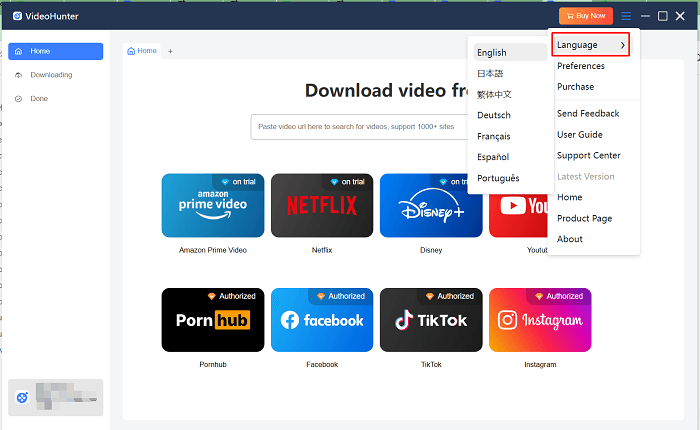
Damit Benutzer aus aller Welt VideoHunter bequemer nutzen können, bietet das Programm mehrere Sprachoptionen, darunter Englisch, Japanisch, Portugiesisch, Deutsch, Französisch, Spanisch und Chinesisch zur Auswahl.
Wenn Sie also zu einer anderen Sprache wechseln möchten, gehen Sie einfach zu „Menü>>Sprache“, um die Softwaresprache nach Wunsch zu ändern.
Heiße Themen
Mehr erfahrenWir sind hier um zu helfen!
Sie haben Fragen, Feedback oder benötigen Unterstützung? Kontaktieren Sie uns einfach und unser Team hilft Ihnen gerne weiter.
Kontakt